
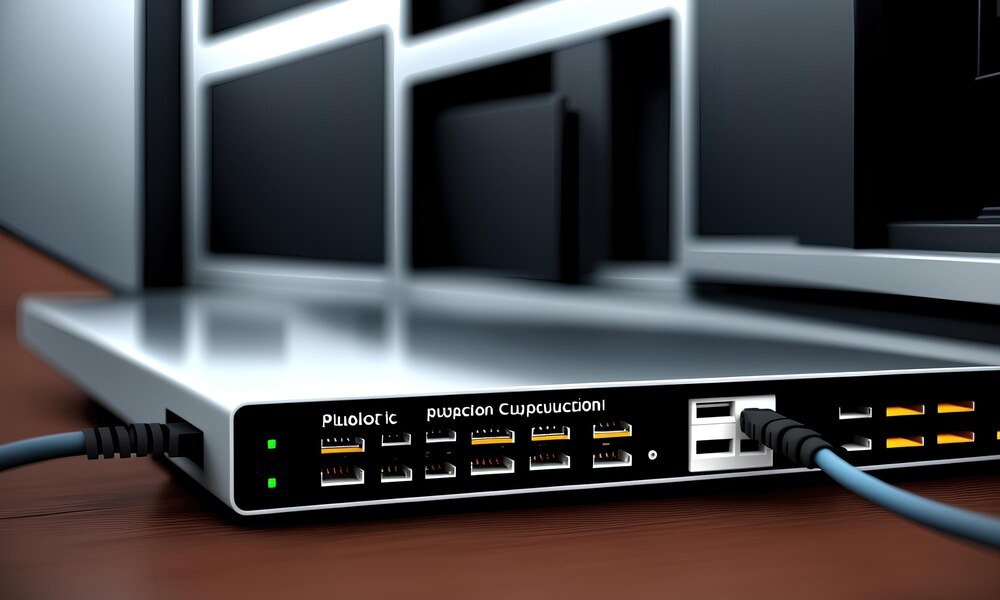
Podłączenie switcha do routera to prosty sposób na zwiększenie liczby dostępnych portów sieciowych w domu lub małym biurze. Dzięki temu rozwiązaniu podłączysz więcej urządzeń przewodowych do swojej sieci lokalnej, co jest nieocenione, gdy router ma ograniczoną liczbę portów LAN. W tym poradniku pokażę Ci, jak prawidłowo połączyć switch z routerem, aby skutecznie rozbudować swoją sieć domową.
Czego potrzebujesz do podłączenia switcha
Przed rozpoczęciem instalacji przygotuj wszystkie niezbędne elementy:
- Router z dostępnym wolnym portem LAN
- Switch sieciowy (5-portowy, 8-portowy lub większy)
- Kabel sieciowy (przewód Ethernet, najlepiej kategorii 5e lub wyższej)
- Zasilacz do switcha (zwykle dołączony do urządzenia)
- Urządzenia końcowe, które zamierzasz podłączyć do sieci
Warto zainwestować w switch o większej liczbie portów niż aktualnie potrzebujesz – zapewni Ci to możliwość przyszłej rozbudowy sieci bez konieczności wymiany urządzenia.
Schemat podłączenia switcha do routera
Podstawowy schemat połączenia jest intuicyjny i łatwy do wykonania:
- Internet → Router (port WAN)
- Router (port LAN) → Switch (dowolny port)
- Switch → Urządzenia końcowe (komputery, drukarki, konsole itp.)
Takie połączenie zapewnia wszystkim urządzeniom podpiętym do switcha zarówno dostęp do internetu, jak i komunikację z innymi urządzeniami w sieci lokalnej.
Krok po kroku: jak podłączyć switch do routera
- Umieść switch w odpowiednim miejscu – najlepiej blisko routera oraz urządzeń, które chcesz podłączyć. Zapewnij dobrą wentylację, aby urządzenie nie przegrzewało się.
- Podłącz zasilanie do switcha – użyj dołączonego zasilacza i podłącz go do gniazdka elektrycznego. Upewnij się, że dioda zasilania się świeci.
- Połącz router ze switchem – jeden koniec kabla Ethernet podłącz do dowolnego wolnego portu LAN w routerze (oznaczone numerami 1, 2, 3, 4 lub jako „LAN”).
- Drugi koniec kabla wprowadź do dowolnego portu w switchu – w większości podstawowych switchy wszystkie porty są równorzędne i nie ma znaczenia, którego użyjesz.
- Sprawdź diody statusu – po prawidłowym podłączeniu powinny zaświecić się diody zasilania na switchu oraz diody aktywności przy wykorzystanych portach.
- Podłącz urządzenia końcowe – za pomocą dodatkowych kabli Ethernet połącz swoje komputery, drukarki, konsole czy inne urządzenia sieciowe z pozostałymi portami switcha.
Pamiętaj, że długość pojedynczego kabla Ethernet nie powinna przekraczać 100 metrów, aby uniknąć degradacji sygnału i problemów z jakością połączenia.
Weryfikacja działania połączenia
Po podłączeniu wszystkich urządzeń sprawdź, czy sieć działa prawidłowo:
- Sprawdź diody na switchu – powinny świecić się diody przy portach, do których podłączone są aktywne urządzenia. Miganie diod oznacza przesyłanie danych.
- Przetestuj połączenie internetowe – na jednym z urządzeń podłączonych do switcha otwórz przeglądarkę i sprawdź, czy masz dostęp do internetu, wchodząc na dowolną stronę.
- Sprawdź komunikację w sieci lokalnej – spróbuj przesłać plik między dwoma komputerami podłączonymi do switcha lub uzyskaj dostęp do drukarki sieciowej, aby upewnić się, że urządzenia „widzą się” wzajemnie.
Najczęstsze problemy i ich rozwiązania
Brak połączenia z internetem
- Sprawdź kable – upewnij się, że wszystkie kable Ethernet są prawidłowo podłączone i nie są uszkodzone. Wtyczki powinny być dobrze zatrzaśnięte w portach.
- Zweryfikuj połączenie router-switch – upewnij się, że kabel łączący router ze switchem jest podłączony do portu LAN (nie WAN) w routerze. Port WAN służy wyłącznie do połączenia z internetem.
- Zrestartuj urządzenia – wyłącz i włącz ponownie router, switch oraz urządzenia końcowe. Często pomaga to rozwiązać przejściowe problemy z komunikacją.
Wolne połączenie sieciowe
- Sprawdź standard switcha – jeśli masz szybkie łącze internetowe, upewnij się, że switch obsługuje odpowiednią prędkość (np. Gigabit Ethernet – 1000 Mbps).
- Zweryfikuj kategorię kabli – do szybkich połączeń używaj kabli co najmniej kategorii 5e, a najlepiej kategorii 6 lub wyższej. Starsze kable mogą ograniczać przepustowość.
- Sprawdź obciążenie sieci – zbyt wiele urządzeń intensywnie korzystających z sieci jednocześnie (np. streaming wideo, pobieranie dużych plików) może powodować spowolnienia.
Rozbudowa sieci – dodatkowe wskazówki
Planując bardziej rozbudowaną sieć, warto uwzględnić kilka dodatkowych aspektów:
- Switch zarządzalny vs niezarządzalny – dla domowego użytku zwykle wystarczy prosty switch niezarządzalny. Jeśli potrzebujesz zaawansowanych funkcji takich jak tworzenie wirtualnych sieci (VLAN) czy priorytetyzacja ruchu (QoS), warto zainwestować w model zarządzalny.
- Łączenie switchy – możesz połączyć kilka switchy ze sobą, tworząc większą sieć. Wystarczy połączyć jeden port w pierwszym switchu z portem w drugim switchu standardowym kablem Ethernet.
- Switch z PoE – jeśli planujesz podłączać urządzenia zasilane przez Ethernet (np. kamery IP, punkty dostępowe WiFi), rozważ zakup switcha z funkcją Power over Ethernet (PoE), która eliminuje potrzebę stosowania dodatkowych zasilaczy.
Jeśli potrzebujesz również połączenia bezprzewodowego, pamiętaj, że standardowy switch oferuje tylko porty przewodowe. Rozważ użycie switcha z wbudowanym WiFi lub dodatkowego punktu dostępowego podłączonego do jednego z portów switcha.
Podsumowanie
Podłączenie switcha do routera to prosty i skuteczny sposób na rozbudowę domowej lub biurowej sieci przewodowej. Cały proces sprowadza się do połączenia jednego portu LAN routera z dowolnym portem switcha za pomocą kabla Ethernet, a następnie podłączenia urządzeń końcowych do pozostałych portów switcha.
Dzięki zastosowaniu switcha znacząco zwiększysz liczbę urządzeń przewodowych w swojej sieci, co często zapewnia stabilniejsze i szybsze połączenie niż w przypadku sieci bezprzewodowej. Jest to szczególnie korzystne dla urządzeń stacjonarnych, takich jak komputery stacjonarne, telewizory smart, konsole do gier czy drukarki sieciowe, które nie wymagają mobilności, a mogą w pełni korzystać z zalet stabilnego połączenia przewodowego.