
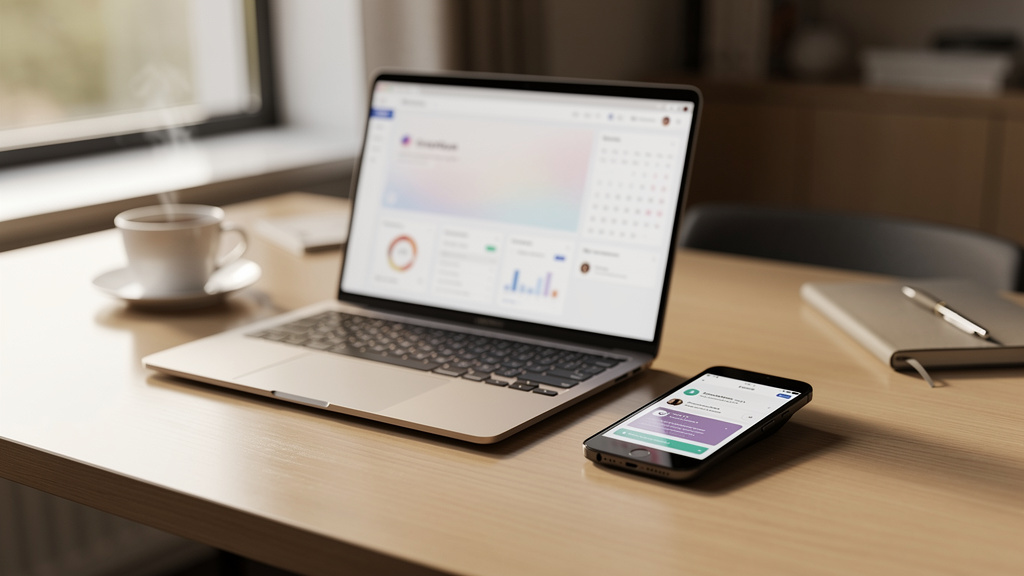
Telefon jest pod ręką, komputer też, a plik „utknął” po złej stronie — zdjęcia nie zgrywają się na dysk, dokument nie chce się wysłać, a kabel „tylko ładuje”. To zwykle wywołuje prostą reakcję: szukanie losowych ustawień i aplikacji, aż w końcu działa… albo i nie. Lepiej podejść do tego metodycznie: dobór właściwej metody połączenia oszczędza czas i nerwy, a przy okazji ustawia stały, powtarzalny sposób przerzucania plików. Długoterminowo oznacza to mniej chaosu w backupach, szybszą pracę i mniej „awaryjnych” rozwiązań na ostatnią chwilę.
Najpierw wybór metody: co dokładnie ma działać?
Połączenie telefonu z komputerem może oznaczać kilka różnych rzeczy: skopiowanie plików, synchronizację zdjęć, sterowanie powiadomieniami, a nawet udostępnienie internetu. Najwięcej problemów bierze się z tego, że wybrana metoda nie pasuje do celu (np. Bluetooth do dużych filmów, albo kabel „charge-only” do transferu danych).
Najprostsze dopasowanie:
- Dużo plików / szybko → kabel USB (transfer danych), ewentualnie dysk sieciowy przez Wi‑Fi.
- Zdjęcia i wideo → kabel + aplikacja Zdjęcia (Windows/macOS) albo chmura (Google Photos/iCloud).
- Wygoda na co dzień → Windows „Łącze z telefonem” / macOS AirDrop i synchronizacja w tle.
- Internet dla laptopa → hotspot Wi‑Fi lub tethering USB.
Najczęstsza pułapka: wiele kabli USB (zwłaszcza tanie lub „gratisowe”) obsługuje wyłącznie ładowanie. Jeśli komputer nie widzi telefonu w ogóle, warto zacząć od podmiany kabla na kabel danych.
Połączenie kablem USB: najszybszy transfer i najmniej niespodzianek
Kabel USB nadal wygrywa, gdy liczy się prędkość i stabilność. Różnice pojawiają się głównie między Androidem a iPhone’em oraz między Windows a macOS. W praktyce chodzi o to, czy komputer dostaje dostęp do pamięci telefonu jako urządzenia multimedialnego (MTP), aparatu (PTP), czy przez dedykowane oprogramowanie.
Android + Windows/macOS: tryb USB (MTP/PTP) i kopiowanie plików
Po podłączeniu Androida do komputera telefon zwykle zaczyna się ładować — i to jeszcze nie znaczy, że działa transfer danych. Trzeba wejść w ustawienia połączenia USB i przełączyć tryb na transfer plików. W nowych wersjach Androida pojawia się do tego powiadomienie „Ładowanie tego urządzenia przez USB”.
W Windows najczęściej zadziała to od razu: po wybraniu Transfer plików (MTP) telefon pojawi się w Eksploratorze plików jako urządzenie przenośne. Wtedy można kopiować foldery typu DCIM (zdjęcia) lub Download (pobrane pliki). Przy dużej liczbie plików lepiej kopiować partiami — MTP potrafi „zawiesić się” przy tysiącach drobnych elementów naraz.
macOS nie obsługuje MTP natywnie jak Windows. Jeśli potrzebny jest dostęp do plików Androida na Macu, zwykle instaluje się Android File Transfer albo jego nowsze zamienniki (bo oficjalne narzędzie bywa kapryśne). Po instalacji aplikacja uruchamia się po podłączeniu telefonu i pozwala przeciągać pliki między oknami.
Jeśli zależy głównie na zgrywaniu zdjęć, czasem wygodniejszy jest tryb PTP (aparat). Komputer widzi wtedy telefon jak kamerę i importuje zdjęcia przez aplikację Zdjęcia. To bywa stabilniejsze niż kopiowanie folderów, ale daje mniejszą kontrolę nad strukturą katalogów.
Minimalny zestaw kroków wygląda tak:
- Podłączyć telefon kablem danych do portu USB w komputerze (najlepiej bez huba).
- Na telefonie rozwinąć powiadomienia → wybrać opcję USB → ustawić Transfer plików (MTP) lub Transfer zdjęć (PTP).
- W Windows otworzyć Eksplorator → „Ten komputer” → urządzenie telefonu → skopiować pliki.
iPhone + Windows/macOS: Finder/iTunes i import zdjęć
W przypadku iPhone’a po podłączeniu kablem kluczowe są dwa momenty: zgoda na zaufanie komputerowi oraz wybór narzędzia po stronie komputera. iPhone nie działa jak „pendrive” i nie daje klasycznego dostępu do całego systemu plików. Najczęściej chodzi o zdjęcia/wideo i synchronizację wybranych danych.
Na macOS (Catalina i nowsze) iPhone obsługuje się w Finderze — pojawia się w panelu bocznym. Tam można zrobić kopię zapasową, zsynchronizować wybrane elementy i zarządzać aktualizacjami. Na starszych macOS oraz w Windows do podobnych zadań służy iTunes (w Windows nadal jest standardem).
Jeśli celem jest tylko przerzucenie zdjęć, najprościej użyć importu: w Windows działa aplikacja Zdjęcia (Importuj z urządzenia USB), a w macOS — aplikacja Zdjęcia z zakładką importu. Przy materiałach wideo 4K import bywa ciężki, więc lepiej zostawić komputerowi chwilę i nie odłączać kabla w trakcie.
Ważna rzecz: gdy komputer pyta na iPhonie „Ufać temu komputerowi?”, trzeba zatwierdzić i podać kod. Bez tego import i synchronizacja często nie ruszą, mimo że telefon się ładuje. Dodatkowo w Windows czasem wymagane są sterowniki Apple (instalują się razem z iTunes).
Do plików typu PDF czy DOC szybciej sprawdza się iCloud Drive lub aplikacje z eksportem do „Pliki”, ale jeśli ma być po kablu — najpewniejszy jest transfer przez aplikacje wspierające udostępnianie plików w iTunes/Finderze (sekcja „Udostępnianie plików”). To nie jest tak wygodne jak przeciąganie folderów, ale działa stabilnie.
Bezprzewodowo: kiedy ma być wygodnie, a niekoniecznie najszybciej
Wi‑Fi i Bluetooth są świetne do codziennych, mniejszych zadań: wysłania kilku zdjęć, skopiowania tekstu, odebrania powiadomień czy szybkiego przerzutu pliku bez szukania kabla. Dla dużych paczek danych lepiej traktować je jako plan B albo rozwiązanie „ekosystemowe” (np. Apple ↔ Apple).
Windows + Android: „Łącze z telefonem” (Phone Link) i praca na plikach
Na komputerach z Windows wygodnym rozwiązaniem jest Łącze z telefonem (Phone Link). Pozwala podejrzeć zdjęcia, odbierać powiadomienia, czasem wykonywać połączenia, a w wybranych modelach nawet uruchamiać aplikacje z telefonu na komputerze. Największy plus: działa „w tle”, bez ręcznego parowania za każdym razem.
Konfiguracja zwykle sprowadza się do sparowania aplikacji po obu stronach. Na Androidzie potrzebna jest aplikacja Link to Windows (często już wbudowana, zwłaszcza w Samsungach), a w Windows — aplikacja Phone Link (zwykle preinstalowana). Logowanie na to samo konto Microsoft nie jest zawsze wymagane, ale potrafi uprościć proces.
Po sparowaniu można szybko przeciągać wybrane zdjęcia na komputer lub zapisywać je lokalnie. Nie jest to jednak pełnoprawny dostęp do całej pamięci telefonu jak po MTP. Do „ciężkich” transferów nadal lepszy jest kabel albo udostępniony folder przez sieć.
Jeśli połączenie zrywa się, winne bywają oszczędzanie baterii i ubijanie aplikacji w tle. W Androidzie warto dodać aplikację Link to Windows do wyjątków oszczędzania energii i pozwolić jej działać w tle. Pomaga też przełączenie telefonu i komputera na to samo, stabilne Wi‑Fi (zamiast mieszać Wi‑Fi i dane komórkowe).
W praktyce to dobre rozwiązanie „biurowe”: szybkie zgrywanie ostatnich zdjęć, kopiuj-wklej między urządzeniami, powiadomienia. Do archiwizacji całej galerii na dysk — raczej nie.
Inne bezprzewodowe opcje warte rozważenia:
- AirDrop (iPhone ↔ Mac) — najszybsze i najprostsze w ekosystemie Apple.
- Quick Share / Nearby Share (Android ↔ Android i częściowo Windows) — wygodne do pojedynczych plików w tej samej sieci.
- KDE Connect (Android ↔ Windows/macOS/Linux) — fajne do integracji (powiadomienia, schowek, pliki), ale wymaga chwili konfiguracji.
Chmura: połączenie bez kabli i bez parowania
Chmura działa najlepiej, gdy pliki mają „po prostu być” na komputerze, nawet jeśli telefon nie leży obok. To też najprostsza droga do automatycznego backupu zdjęć. Minusy są oczywiste: zależność od internetu, limity miejsca i czas wysyłania przy dużych plikach.
Najczęstsze scenariusze: Google Drive / Google Photos dla Androida, iCloud Drive / Zdjęcia iCloud dla iPhone’a oraz uniwersalne Dropbox/OneDrive. Po stronie komputera warto zainstalować klienta synchronizacji — wtedy pliki trafiają do zwykłego folderu i zachowują się jak lokalne.
Jeśli celem jest przerzut jednego pliku, najprościej wrzucić go do chmury z telefonu i pobrać na komputerze w przeglądarce. Jeśli celem jest porządek na lata, lepiej ustawić automatyczną synchronizację zdjęć i trzymać się jednej usługi, zamiast rozpraszać dane po kilku miejscach.
Praktyczna zasada: chmura jest świetna do synchronizacji i kopii zapasowych, ale do jednorazowego przeniesienia 50–200 GB szybciej i taniej wyjdzie kabel USB.
Udostępnianie internetu z telefonu na komputer (hotspot i tethering USB)
Czasem „połączenie telefonu z komputerem” oznacza po prostu internet w laptopie. Są dwie najpopularniejsze drogi: hotspot Wi‑Fi lub tethering po USB. Hotspot jest wygodniejszy, tethering USB bywa stabilniejszy i jednocześnie ładuje telefon.
Hotspot zwykle uruchamia się w Androidzie w „Hotspot i tethering”, a w iOS w „Hotspot osobisty”. Warto ustawić własną nazwę sieci i mocne hasło oraz sprawdzić, czy operator nie ogranicza tej funkcji w taryfie. Jeśli połączenie zrywa się, winne bywa oszczędzanie energii lub automatyczne wyłączanie hotspotu, gdy nikt nie jest podłączony.
Tethering USB uruchamia się po podłączeniu kabla i włączeniu opcji „Tethering przez USB”. Komputer widzi wtedy nowe połączenie sieciowe. W Windows to zwykle działa od ręki, na macOS czasem wymaga zaakceptowania nowego interfejsu sieciowego. To dobra opcja w pociągu czy hotelu, gdy Wi‑Fi jest niestabilne.
Gdy nie działa: szybka diagnostyka (kabel, sterowniki, uprawnienia)
Jeśli komputer nie widzi telefonu albo transfer zrywa się po kilku sekundach, najczęściej problem jest przyziemny: kabel, port USB, tryb połączenia lub brak zgody na telefonie. Dopiero później wchodzą sterowniki, konflikty aplikacji i ustawienia prywatności.
Najczęściej pomaga przejście przez krótką checklistę:
- Podmienić kabel na pewny kabel danych i wpiąć do innego portu USB (najlepiej z tyłu PC).
- Odblokować telefon i sprawdzić powiadomienie USB: ustawić MTP (Android) lub zaakceptować „Zaufaj” (iPhone).
- Zrestartować telefon i komputer (banalne, ale często czyści „zawieszone” sterowniki).
- W Windows sprawdzić Menedżer urządzeń: czy nie ma błędu przy urządzeniu przenośnym / sterownikach Apple.
- Przy iPhonie zainstalować/naprawić iTunes w Windows (sterowniki Apple idą razem z nim).
Przy Androidzie dodatkowym źródłem problemów są ustawienia programistyczne (np. USB debugging) — zazwyczaj nie są potrzebne do zwykłego kopiowania plików. Jeśli pojawiają się dziwne komunikaty lub telefon jest „niewidoczny” tylko na jednym komputerze, warto sprawdzić, czy nie blokuje go firmowy antywirus, polityki IT albo ograniczenia konta.
Jeśli transfer MTP jest wolny lub niestabilny, pomaga kopiowanie mniejszych paczek, skrócenie ścieżki (np. z DCIM bezpośrednio na dysk) i unikanie jednoczesnego indeksowania plików przez programy typu chmura/antywirus. W skrajnych przypadkach stabilniejszy okazuje się import zdjęć aplikacją systemową zamiast ręcznego kopiowania całych folderów.
Co wybrać na stałe: prosta konfiguracja bez kombinowania
Do codziennych, małych rzeczy najlepiej sprawdza się bezprzewodowa integracja (Phone Link, AirDrop, Quick Share), bo nie wymaga pamiętania o kablu. Do większych zadań — archiwizacja zdjęć, zgrywanie filmów, przenoszenie katalogów — wygrywa USB, bo jest przewidywalne.
Rozsądny układ na co dzień to: chmura do backupu + USB do dużych transferów + jedna metoda bezprzewodowa do szybkich wrzutek. Dzięki temu telefon i komputer są połączone tak, jak faktycznie są używane, a nie „na siłę” jedną techniką do wszystkiego.