
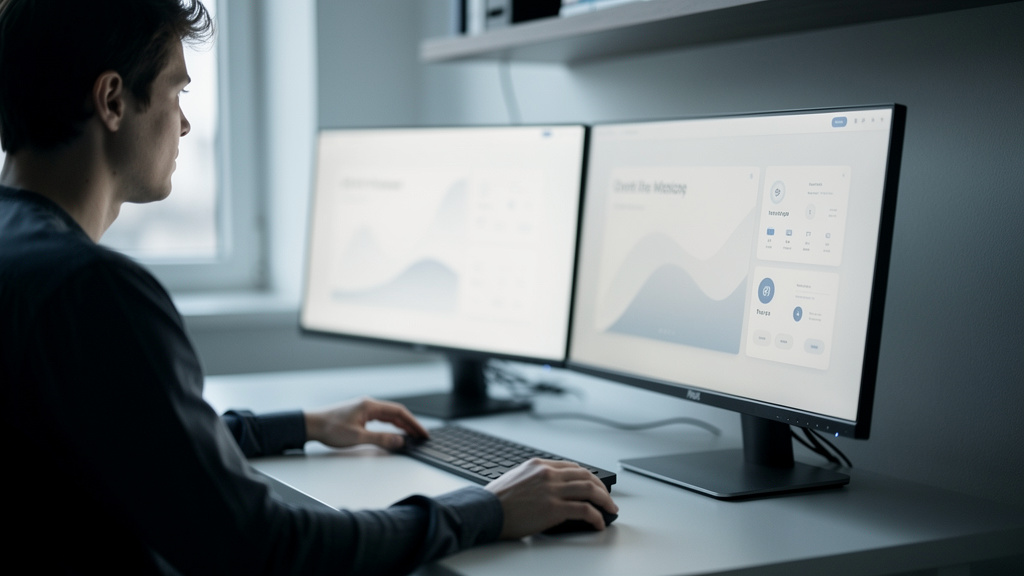
Brakuje miejsca na ekranie, a okna przeglądarki, Excela i komunikatora zaczynają się nakładać. Drugi monitor rozwiązuje ten problem od ręki, o ile zostanie poprawnie podłączony i ustawiony.
Jeśli po wpięciu kabla ekran pozostaje czarny albo system duplikuje obraz zamiast go rozszerzać, problem zwykle leży w złym porcie, kablu albo ustawieniach systemu. W tym poradniku krok po kroku pokazano, jak podłączyć drugi monitor, jak dobrać właściwe złącze, co ustawić w Windows 10, Windows 11 i macOS oraz jak rozwiązać najczęstsze błędy bez zgadywania. Będą też konkretne różnice między HDMI, DisplayPort, USB-C i starszymi złączami. Największa korzyść to szybkie uruchomienie dwóch ekranów bez kupowania przypadkowych przejściówek i bez walki z czarnym obrazem.
Co sprawdzić, zanim zacznie się podłączać drugi monitor
Najpierw trzeba sprawdzić porty w komputerze i monitorze. To jest punkt, na którym najczęściej zaczynają się problemy. Sam fakt, że laptop ma gniazdo USB-C, nie oznacza jeszcze, że wyśle obraz — musi obsługiwać tryb DisplayPort Alt Mode albo Thunderbolt 3/4.
W komputerach stacjonarnych trzeba zwrócić uwagę, czy monitor jest podpinany do karty graficznej czy do płyty głównej. Jeśli komputer ma dedykowaną kartę, np. NVIDIA GeForce RTX 4060 albo AMD Radeon RX 7600, monitor powinno się wpinać właśnie tam. Podłączenie do wyjścia na płycie głównej często kończy się brakiem obrazu, bo BIOS wyłącza zintegrowaną grafikę po wykryciu karty dedykowanej.
- sprawdzić model i typ portu w monitorze: HDMI, DisplayPort, USB-C, DVI, VGA,
- sprawdzić wyjścia w laptopie lub karcie graficznej,
- upewnić się, że kabel obsługuje daną rozdzielczość i odświeżanie, np. 2560 × 1440 przy 144 Hz,
- sprawdzić, czy monitor ma wybrane właściwe źródło sygnału, np. HDMI 1 zamiast DisplayPort.
Kabel jest równie ważny jak port. Tani przewód HDMI bez certyfikacji często działa w Full HD 60 Hz, ale potrafi gubić sygnał przy 4K 60 Hz.
Jak podłączyć drugi monitor: wybór kabla i złącza
DisplayPort daje największą swobodę przy wysokiej rozdzielczości i wysokim odświeżaniu. Jeśli monitor ma DisplayPort 1.4, a karta graficzna również taki port udostępnia, to zwykle jest najlepszy wybór do pracy na 1440p 144 Hz albo 4K 120 Hz.
W laptopach bardzo często używa się dziś USB-C. Trzeba jednak odróżnić zwykłe USB-C do danych od USB-C z obrazem. Producenci, tacy jak Dell, Lenovo ThinkPad czy HP EliteBook, zaznaczają to w specyfikacji jako DP Alt Mode lub Thunderbolt.
| Złącze | Typowe możliwości | Zastosowanie | Na co uważać |
|---|---|---|---|
| HDMI 2.0 | 4K 60 Hz | biuro, filmy, konsola | starsze kable ograniczają odświeżanie |
| HDMI 2.1 | 4K 120 Hz, 8K 60 Hz | gaming, nowe monitory | potrzebny zgodny port po obu stronach |
| DisplayPort 1.4 | 4K 120 Hz i więcej | PC, monitory 144 Hz i 165 Hz | nie każdy monitor ma to złącze |
| USB-C z DP Alt Mode | 4K 60 Hz lub więcej | laptopy, stacje dokujące | nie każde USB-C przesyła obraz |
| VGA | 1920 × 1080 przy niższej jakości | stary sprzęt | analog, gorsza ostrość obrazu |
Podłączenie drugiego monitora do laptopa krok po kroku
W laptopie najczęściej wystarczy jeden kabel i poprawne ustawienie źródła sygnału w monitorze. Nie trzeba instalować dodatkowych sterowników tylko po to, żeby drugi ekran zadziałał.
- Wyłączyć monitor albo pozostawić go włączonego, ale ustawić gotowość.
- Podłączyć kabel do laptopa: HDMI, USB-C lub przez stację dokującą, np. Lenovo USB-C Dock Gen 2.
- Podłączyć drugi koniec do monitora, np. LG 27QN600 lub Dell P2422H.
- Na monitorze wybrać odpowiednie wejście: HDMI, DP albo USB-C.
- W systemie nacisnąć Windows + P i wybrać Rozszerz.
Gdy laptop ma tylko jedno USB-C
Jeśli laptop, np. MacBook Air M2 albo ultrabook ASUS Zenbook, ma ograniczoną liczbę portów, przydaje się hub lub stacja dokująca. Tu nie warto kupować najtańszego adaptera za 39 zł, jeśli docelowo ma pracować z monitorem 4K. Lepszy będzie model markowy, np. Anker, Baseus albo UGREEN, z wyraźnie podaną obsługą obrazu.
Przy laptopach firmowych często działa też wyjście przez Thunderbolt 4. W praktyce pozwala ono nie tylko przesłać obraz, ale też ładować laptop i podłączyć peryferia jednym przewodem.
Gdy obraz się nie pojawia od razu
Najpierw trzeba sprawdzić źródło sygnału w menu monitora. W modelach Samsung Odyssey albo AOC 24G2 monitor nie przełączy się zawsze automatycznie. Drugi krok to użycie skrótu Windows + P i wymuszenie trybu Duplikuj lub Rozszerz.
Jak podłączyć drugi monitor do komputera stacjonarnego
W komputerze stacjonarnym monitor zawsze podłącza się do aktywnego układu graficznego. Jeśli zamontowana jest karta GeForce lub Radeon, kabel powinien trafić do jej portów, a nie do złącz na płycie głównej.
Typowa karta, np. MSI GeForce RTX 3060, ma zwykle 3 x DisplayPort i 1 x HDMI. To oznacza, że bez problemu można podłączyć dwa, trzy, a nawet cztery monitory, o ile system i karta obsługują taki układ. W biurze najczęściej używa się zestawu 2 × 24 cale Full HD lub 2 × 27 cali 1440p.
Jeżeli jeden monitor działa, a drugi nie, trzeba sprawdzić, czy aktywne są oba porty i czy sterownik karty jest aktualny. W przypadku NVIDIA pomaga panel NVIDIA Control Panel, a przy AMD aplikacja Adrenalin Edition.
Przejściówki pasywne, np. DisplayPort → HDMI, działają tylko w określonych konfiguracjach. Przy monitorach 144 Hz bezpieczniej użyć natywnego kabla niż łańcucha adapterów.
Ustawienia w Windows 10, Windows 11 i macOS
Sam kabel nie wystarczy, bo system musi wiedzieć, jak używać drugiego ekranu. Najważniejsze ustawienie to wybór trybu pracy: duplikowanie albo rozszerzenie pulpitu.
Windows 10 i Windows 11
W systemie Microsoft najszybciej działa skrót Windows + P. Do wyboru są cztery tryby: Tylko ekran komputera, Duplikuj, Rozszerz, Tylko drugi ekran. Przy pracy biurowej i nauce najlepsza jest opcja Rozszerz.
Warto też wejść w Ustawienia → System → Ekran i ustawić:
- kolejność monitorów przeciąganiem ikon 1 i 2,
- skalowanie, np. 100%, 125% albo 150%,
- rozdzielczość natywną, np. 1920 × 1080 albo 2560 × 1440,
- odświeżanie, np. 60 Hz, 75 Hz, 144 Hz.
macOS
W macOS Sonoma i nowszych ustawienia są w Ustawienia systemowe → Ekrany. Tam można wyłączyć dublowanie i ustawić rozmieszczenie ekranów. W komputerach Mac mini, MacBook Pro i iMac ważne jest też, ile zewnętrznych monitorów wspiera konkretny układ, np. Apple M1 ma bardziej ograniczoną obsługę niż M2 Pro czy M3 Pro.
Najczęstsze problemy po podłączeniu drugiego monitora
Czarny ekran najczęściej powoduje zły port, złe źródło sygnału albo uszkodzony kabel. Nie warto od razu podejrzewać awarii monitora.
Jeśli monitor jest wykrywany, ale obraz ma złą jakość, zwykle ustawiona jest niewłaściwa rozdzielczość albo system zaniżył odświeżanie do 30 Hz. To zdarza się szczególnie przy tanich adapterach USB-C → HDMI i przy starszych przewodach.
Szybka diagnostyka
Najprostsza metoda to podmiana jednego elementu na raz: najpierw kabel, potem port, na końcu monitor. Jeśli ten sam monitor działa na innym komputerze, problem leży po stronie źródła sygnału.
| Objaw | Prawdopodobna przyczyna | Co zrobić |
|---|---|---|
| czarny ekran | złe wejście monitora lub zły port | ustawić HDMI/DP ręcznie, przepiąć kabel |
| monitor niewidoczny w systemie | sterownik GPU lub adapter bez obsługi obrazu | zaktualizować sterowniki, sprawdzić DP Alt Mode |
| niska rozdzielczość | słaby kabel lub ograniczenie przejściówki | użyć kabla HDMI 2.0/2.1 albo DP 1.4 |
| obraz klatkuje przy 144 Hz | ustawione 60 Hz w systemie | zmienić odświeżanie w ustawieniach ekranu |
Jaki tryb pracy dwóch monitorów wybrać
Do codziennej pracy najlepszy jest tryb rozszerzenia pulpitu. Duplikowanie obrazu ma sens głównie przy prezentacjach, szkoleniach albo gdy oba ekrany mają pokazywać to samo.
Przy monitorach o różnych przekątnych, np. 24 cale i 27 cali, trzeba dobrze ustawić ich pozycję w systemie. W przeciwnym razie kursor będzie „przeskakiwał” w nienaturalnym miejscu. Warto też ustawić ten lepszy ekran jako główny — zwykle ten z wyższą rozdzielczością lub lepszym odwzorowaniem barw, np. monitor IPS 27 cali 1440p.
Do pracy w arkuszach, programowaniu i montażu wideo dobrze sprawdza się układ poziomy. Z kolei drugi monitor ustawiony pionowo daje świetny efekt przy dokumentach A4, kodzie i przeglądaniu długich stron.
Najczęstsze pytania
Jak podłączyć drugi monitor do laptopa, jeśli nie ma HDMI?
Trzeba sprawdzić, czy port USB-C obsługuje DisplayPort Alt Mode albo Thunderbolt. Jeśli tak, wystarczy kabel USB-C → USB-C lub USB-C → DisplayPort/HDMI z obsługą obrazu.
Dlaczego drugi monitor nie jest wykrywany przez komputer?
Najczęściej winny jest niewłaściwy port, źródło sygnału w monitorze albo adapter bez przesyłania obrazu. Warto też użyć opcji Wykryj w ustawieniach ekranu i zaktualizować sterowniki NVIDIA, AMD lub Intel.
Czy można podłączyć dwa monitory do jednego laptopa?
Tak, ale laptop musi mieć odpowiednią liczbę wyjść albo zgodną stację dokującą. Przykładowo modele biznesowe Lenovo ThinkPad i Dell Latitude często bez problemu obsługują 2 zewnętrzne monitory przez dock USB-C.
Jaki kabel wybrać do drugiego monitora: HDMI czy DisplayPort?
Do zwykłej pracy wystarczy HDMI 2.0. Jeśli monitor działa w 144 Hz, 165 Hz albo wyższej rozdzielczości, lepszym wyborem będzie DisplayPort 1.4.
Jak ustawić, żeby drugi monitor rozszerzał pulpit, a nie kopiował obrazu?
W Windows 10 i Windows 11 trzeba nacisnąć Windows + P i wybrać Rozszerz. W macOS należy wejść w ustawienia ekranów i wyłączyć dublowanie obrazu.