
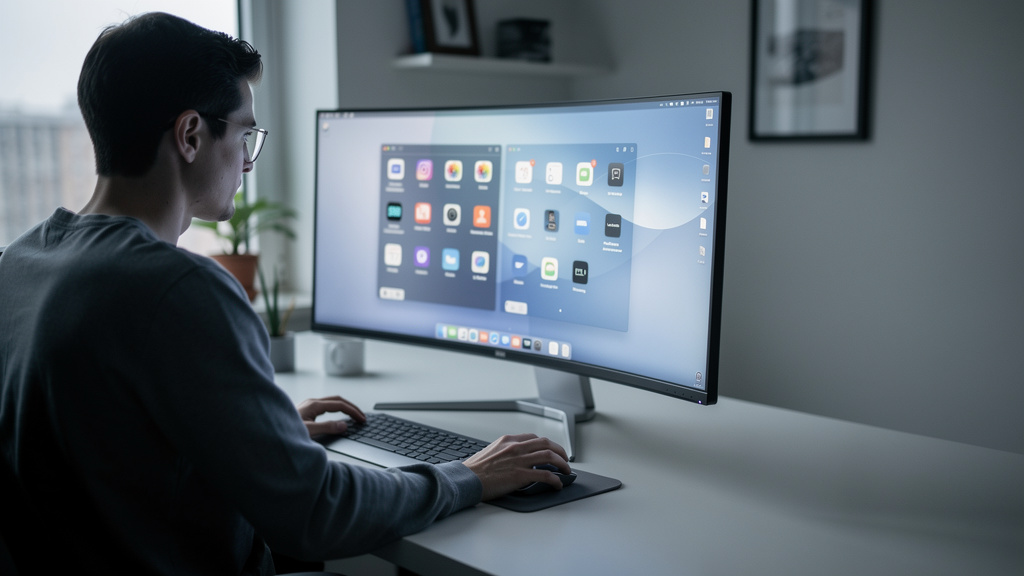
Rozdzielczość monitora da się sprawdzić w systemie, menu ekranu i karcie produktu. To jedna z tych informacji, które naprawdę oszczędzają czas przy ustawianiu obrazu, kupnie kabla i podłączaniu drugiego ekranu.
Najprościej sprawdzić rozdzielczość monitora w ustawieniach systemu, ale to nie zawsze pokazuje pełny obraz. System podaje zwykle rozdzielczość aktualnie ustawioną, a niekoniecznie tę, którą panel obsługuje natywnie. Właśnie ta różnica ma znaczenie, bo od niej zależy ostrość tekstu, skalowanie interfejsu i sens wymiany kabla albo karty graficznej. Poniżej są konkretne ścieżki dla Windows 10, Windows 11, macOS i Linuxa, a także sposób sprawdzenia danych bez wchodzenia do systemu. Na końcu jest też szybka diagnostyka, gdy monitor nie pokazuje tego, co powinien.
Gdzie sprawdzić rozdzielczość monitora w Windows 10 i Windows 11
W systemie Windows informacja o rozdzielczości jest dostępna w kilku miejscach, ale tylko jedno z nich jest potrzebne na start. Najpewniejsza ścieżka prowadzi przez ustawienia ekranu.
Windows 11
Kliknąć prawym przyciskiem myszy na pulpicie i wejść w Ustawienia ekranu. Następnie przewinąć do sekcji Skala i układ. Przy pozycji Rozdzielczość ekranu system pokaże wartość w pikselach, na przykład 1920 × 1080, 2560 × 1440 albo 3840 × 2160.
Jeśli obok jednej z opcji widnieje dopisek Zalecane, zwykle chodzi o rozdzielczość natywną panelu. To jest ustawienie, od którego zaczyna się każdą sensowną konfigurację monitora.
Windows 10
W Windows 10 ścieżka wygląda prawie tak samo: pulpit → prawy przycisk myszy → Ustawienia ekranu. Dalej sekcja Rozdzielczość wyświetlacza. System pokaże listę dostępnych trybów, a aktywny będzie zaznaczony.
Jeśli do komputera są podłączone 2 lub 3 monitory, najpierw trzeba kliknąć numer ekranu u góry, na przykład 1 albo 2. Windows pokazuje rozdzielczość osobno dla każdego wyświetlacza i to eliminuje najczęstszy błąd: sprawdzanie ustawień nie tego monitora, co trzeba.
1920 × 1080 oznacza szerokość i wysokość obrazu w pikselach. Pierwsza liczba to piksele w poziomie, druga w pionie.
Jak sprawdzić rozdzielczość monitora na Macu i w Linuxie
Poza Windowsem procedura też jest prosta, tylko nazwy opcji są inne. System zawsze pokazuje bieżące ustawienie, a nie zawsze pełne możliwości matrycy.
macOS
W macOS Sonoma i nowszych trzeba wejść w Ustawienia systemowe → Ekrany. Przy monitorze pojawi się sekcja rozdzielczości. Apple często pokazuje tryby w formie uproszczonej, zwłaszcza na ekranach Retina, więc warto kliknąć Pokaż wszystkie rozdzielczości.
Na monitorach zewnętrznych, na przykład LG UltraFine 4K albo Dell U2723QE, system może jednocześnie stosować skalowanie. To znaczy, że interfejs wygląda jak 2560 × 1440, ale fizycznie panel działa w 3840 × 2160. Właśnie dlatego w macOS trzeba patrzeć uważnie na opis trybu.
Linux
W dystrybucjach z interfejsem graficznym, takich jak Ubuntu 24.04, droga zwykle prowadzi przez Ustawienia → Ekrany. Tam widać aktywną rozdzielczość i częstotliwość, na przykład 2560 × 1440 przy 144 Hz.
W terminalu można użyć polecenia xrandr. Po wpisaniu:
xrandrsystem wypisze listę dostępnych wyjść i trybów. Gwiazdka przy wartości oznacza aktualnie używaną rozdzielczość. To szybka metoda, gdy środowisko graficzne nie pokazuje pełnych danych.
Jak znaleźć natywną rozdzielczość monitora bez systemu
Nie każdy przypadek da się sprawdzić z poziomu komputera. Gdy kupowany jest używany monitor albo pod ręką jest sam ekran bez podłączonego PC, trzeba sięgnąć do innych źródeł. Natywna rozdzielczość jest zapisana w specyfikacji modelu i tego nie da się obejść.
Najpierw warto odczytać dokładny model z obudowy. Tabliczka znamionowa z tyłu często zawiera oznaczenie w stylu Dell P2419H, Samsung U28R550 albo LG 27GN800-B. Po tym symbolu da się sprawdzić kartę produktu producenta lub sklepów takich jak x-kom, Komputronik czy Media Expert.
Druga metoda to menu ekranowe monitora, czyli OSD. W wielu modelach AOC, iiyama, BenQ i Philips w zakładce Information albo Input widoczna jest aktualna rozdzielczość sygnału wejściowego. To nadal nie musi być rozdzielczość natywna matrycy, ale od razu pokazuje, co faktycznie dostaje monitor z komputera lub konsoli.
Jeśli monitor ma panel 2560 × 1440, a komputer wysyła 1920 × 1080, obraz będzie skalowany. Tekst traci ostrość i tego nie naprawi żadna regulacja ostrości w menu monitora.
Rozdzielczość aktualna i natywna to nie to samo
To rozróżnienie robi całą robotę. Natywna rozdzielczość panelu zawsze daje najostrzejszy obraz. Wszystkie inne tryby są przeliczane.
Na przykład monitor 27 cali z panelem 2560 × 1440 może działać także w 1920 × 1080. System i gry taką opcję pokażą, ale obraz będzie mniej ostry, bo jeden piksel sygnału nie odpowiada jednemu pikselowi matrycy. To samo dotyczy monitorów 4K, czyli 3840 × 2160.
W praktyce trzeba sprawdzić dwie rzeczy:
- bieżącą rozdzielczość w systemie lub w OSD monitora,
- natywną rozdzielczość w specyfikacji modelu.
Jeśli te wartości się różnią, wiadomo od razu, skąd bierze się rozmyty obraz albo za duże elementy interfejsu.
| Standard | Rozdzielczość | Łączna liczba pikseli | Proporcje | Typowe zastosowanie |
|---|---|---|---|---|
| HD | 1280 × 720 | 0,92 MP | 16:9 | stare laptopy, małe TV |
| Full HD | 1920 × 1080 | 2,07 MP | 16:9 | biuro, gry, monitory 22-24 cale |
| QHD / 1440p | 2560 × 1440 | 3,69 MP | 16:9 | monitory 27 cali, praca i gry |
| 4K UHD | 3840 × 2160 | 8,29 MP | 16:9 | grafika, wideo, monitory 27-32 cale |
Tabela pomaga ocenić, czy wynik widoczny w systemie ma sens. Jeśli monitor 27 cali pokazuje 1280 × 720, problem jest oczywisty i nie leży w samej wielkości ekranu.
Dlaczego system nie pokazuje właściwej rozdzielczości
Gdy na liście brakuje oczekiwanego trybu, przyczyna zwykle jest konkretna. Najczęściej winny jest kabel, adapter albo sterownik karty graficznej.
HDMI nie zawsze oznacza to samo. Starsze przewody i adaptery, zwłaszcza tanie przejściówki VGA–HDMI, potrafią ograniczyć obraz do 1920 × 1080 przy 60 Hz. Przy monitorze 3440 × 1440 albo 4K 144 Hz to po prostu za mało.
Drugi punkt to sterowniki. Karta NVIDIA GeForce, AMD Radeon albo zintegrowany układ Intel UHD Graphics po świeżej instalacji systemu może działać na sterowniku podstawowym Microsoftu. Wtedy lista rozdzielczości bywa okrojona.
Trzeci problem to samo źródło sygnału. Konsola PlayStation 4 nie wyśle 1440p tak swobodnie jak PC, a starsze laptopy z portem HDMI 1.4 często kończą się na 4K 30 Hz. Tu nie ma żadnej sztuczki: ograniczenie jest sprzętowe.
- sprawdzić model monitora i jego natywną rozdzielczość,
- zmienić kabel na DisplayPort 1.4 lub certyfikowany HDMI 2.0/2.1,
- zainstalować sterowniki ze strony NVIDIA, AMD albo Intel,
- upewnić się, że wybrane jest właściwe wejście i właściwy monitor.
Jak sprawdzić, czy monitor działa w pełnej jakości
Sama rozdzielczość to jeszcze nie koniec. Pełna jakość obrazu zależy jednocześnie od rozdzielczości, częstotliwości odświeżania i skalowania.
Przykład: monitor Gigabyte M27Q ma 2560 × 1440 i 170 Hz. Jeśli system pokazuje tylko 60 Hz, monitor nie pracuje w pełni swoich możliwości, nawet jeśli rozdzielczość jest ustawiona poprawnie. W Windows trzeba wtedy wejść w Zaawansowane ustawienia wyświetlania i sprawdzić pole Częstotliwość odświeżania.
Drugi element to skalowanie. Na ekranie 4K 27 cali system często ustawia skalę na 150%. To jest normalne i nie oznacza obniżenia rozdzielczości. Skalowanie zmienia wielkość elementów interfejsu, ale panel nadal pracuje w swojej natywnej siatce pikseli.
Jeśli celem jest szybka weryfikacja, wystarczy krótka checklista:
- sprawdzić rozdzielczość w systemie,
- porównać ją z natywną w specyfikacji modelu,
- sprawdzić Hz w ustawieniach zaawansowanych,
- potwierdzić, że kabel i port obsługują dany tryb.
Najczęstsze pytania
Jak sprawdzić rozdzielczość monitora bez komputera?
Trzeba odczytać model z naklejki z tyłu obudowy i sprawdzić specyfikację producenta. Czasem aktualna rozdzielczość sygnału jest też dostępna w menu OSD monitora.
Gdzie znaleźć natywną rozdzielczość monitora?
Natywna rozdzielczość jest w karcie produktu lub instrukcji, na przykład na stronie Dell, LG albo Samsung. W systemie operacyjnym najczęściej odpowiada jej opcja oznaczona jako Zalecane.
Dlaczego monitor pokazuje 1024 × 768 zamiast Full HD?
Najczęściej chodzi o brak sterownika karty graficznej, zły kabel albo problem z adapterem. Taki tryb często pojawia się po świeżej instalacji Windows albo przy połączeniu przez stary port VGA.
Czy większy monitor zawsze ma wyższą rozdzielczość?
Nie. Monitor 32 cale może mieć 1920 × 1080, a monitor 24 cale również 1920 × 1080. Wielkość ekranu i liczba pikseli to dwie różne rzeczy.
Jak sprawdzić rozdzielczość monitora w laptopie?
Tak samo jak w zwykłym komputerze: przez ustawienia ekranu w systemie. W laptopach warto dodatkowo sprawdzić model matrycy albo specyfikację urządzenia, bo niektóre serie, jak Lenovo ThinkPad T14 czy Dell XPS 13, występowały w kilku wariantach panelu.