
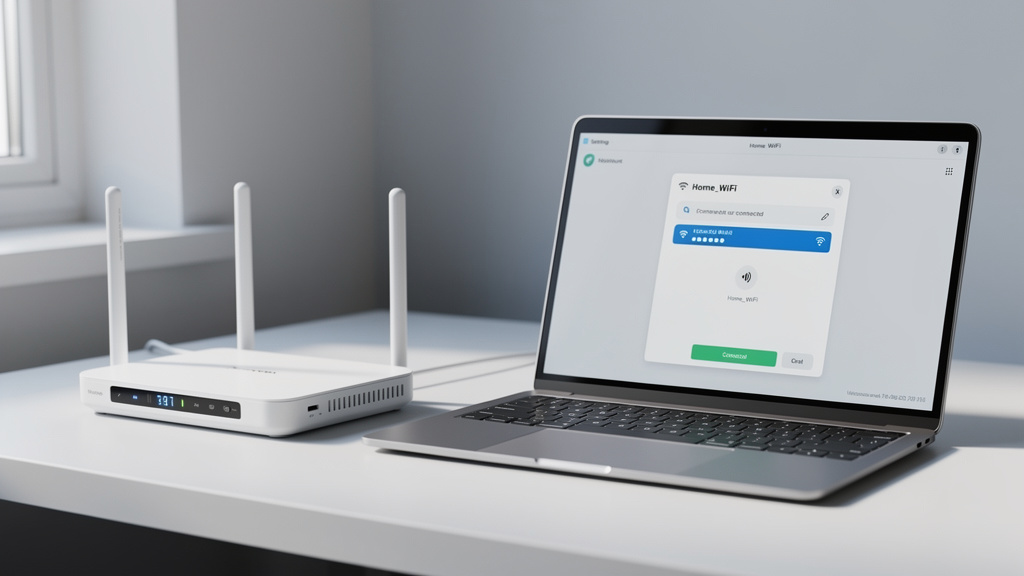
Podłączenie routera nie sprowadza się tylko do wpięcia kilku kabli. Żeby sieć działała stabilnie, trzeba zachować właściwą kolejność i wiedzieć, który port do czego służy. Najwięcej problemów pojawia się przy pierwszym uruchomieniu: brak internetu, zły przewód, pominięta konfiguracja Wi-Fi albo konflikt z modemem operatora. Da się tego uniknąć, jeśli całość zrobić krok po kroku. Poniżej znajduje się konkretna instrukcja, od przygotowania sprzętu po sprawdzenie, czy internet działa poprawnie.
Co przygotować przed podłączeniem routera
Zanim zacznie się podłączenie, warto sprawdzić, jaki dokładnie internet jest w domu. Router podłącza się inaczej do modemu światłowodowego, inaczej do gniazda operatora kablowego, a jeszcze inaczej do urządzenia dostarczonego przez dostawcę, które już samo w sobie pełni rolę modemu. To ważne, bo od tego zależy, czy przewód internetowy trafi bezpośrednio do routera, czy najpierw do innego urządzenia.
Trzeba też przygotować miejsce dla routera. Najlepiej ustawić go centralnie w mieszkaniu, trochę wyżej niż poziom podłogi, z dala od grubych ścian, metalowych szaf i sprzętów zakłócających sygnał, takich jak mikrofalówka czy duży głośnik Bluetooth. Jeśli router stanie w szafce przy samym wejściu, internet może działać dobrze tylko w jednym pokoju.
- router z zasilaczem,
- kabel Ethernet do połączenia z modemem lub gniazdem operatora,
- komputer lub telefon do konfiguracji,
- dane logowania od operatora, jeśli były przekazane przy podpisaniu umowy.
Na obudowie routera zwykle znajduje się naklejka z domyślną nazwą sieci Wi-Fi, hasłem i adresem panelu konfiguracyjnego. Lepiej nie wyrzucać pudełka ani nie odklejać tej naklejki przed zakończeniem konfiguracji.
Gdzie podłączyć kable i w jakiej kolejności
Na tylnej ściance routera znajdują się przynajmniej trzy typy złączy: zasilanie, port WAN lub Internet oraz porty LAN. Port WAN służy do doprowadzenia internetu do routera. Porty LAN służą do połączenia routera z komputerem, telewizorem, konsolą albo switchem. To najczęstszy moment pomyłki, bo wizualnie wszystkie porty bywają podobne.
Jeśli router ma osobno oznaczony port WAN, przewód z modemu albo od operatora wpina się właśnie tam. Kabel do komputera wpina się do jednego z portów LAN. Warto nie zgadywać po kolorze portu, tylko sprawdzić opis na obudowie, bo producenci stosują różne oznaczenia.
- Wyłączyć modem operatora i router z prądu, jeśli oba urządzenia były wcześniej używane.
- Wpiąć kabel internetowy do portu WAN/Internet w routerze.
- Jeśli konfiguracja będzie robiona na komputerze, podłączyć komputer do portu LAN kablem Ethernet.
- Podłączyć zasilanie routera i włączyć urządzenie.
- Jeśli internet przechodzi przez osobny modem, włączyć modem i odczekać, aż się ustabilizuje.
- Odczekać 2-5 minut, aż router zakończy start i zapalą się kontrolki.
Taka kolejność ma znaczenie. Router podczas uruchamiania próbuje pobrać połączenie od urządzenia źródłowego. Jeśli modem jeszcze się nie zalogował do sieci operatora, router może nie dostać adresu IP i na starcie pojawi się brak internetu.
Jak rozpoznać port WAN i porty LAN
Port WAN bywa oznaczony napisem Internet, ikoną globusa albo innym kolorem niż porty LAN. Zwykle jest jeden. Portów LAN jest najczęściej kilka i służą do sieci lokalnej, czyli urządzeń domowych. W praktyce: internet wchodzi przez WAN, urządzenia domowe wychodzą przez LAN.
Jeśli kabel od operatora trafi do portu LAN, sieć Wi-Fi może się pojawić, ale internet nie zadziała. To mylące, bo użytkownik widzi nazwę sieci i zakłada, że wszystko zostało podłączone dobrze. Tymczasem router tworzy sieć lokalną niezależnie od tego, czy ma dostęp do internetu.
W przypadku urządzenia od operatora typu modem-router sytuacja bywa inna. Gdy dostawca dostarczył już działający router, nowy router podłącza się do niego przewodem z portu LAN urządzenia operatora do portu WAN własnego routera. Wtedy powstaje tak zwane podwójne routowanie, które działa, ale czasem sprawia problemy z grami online, monitoringiem albo przekierowaniem portów.
Jeśli celem jest wymiana sprzętu operatora na własny router, wcześniej trzeba upewnić się, czy operator w ogóle na to pozwala. Przy światłowodzie często nadal potrzebny jest terminal ONT lub modem dostawcy, a własny router dopiero za nim.
Jak zalogować się do routera i uruchomić konfigurację
Po podłączeniu kabli router zwykle zaczyna nadawać domyślną sieć Wi-Fi. Można połączyć się z nią telefonem lub komputerem, korzystając z hasła z naklejki, ale najwygodniej pierwszą konfigurację zrobić po kablu. Połączenie przewodowe jest stabilniejsze i nie zerwie się w połowie zapisywania ustawień.
Do panelu routera loguje się przez przeglądarkę. Najczęściej wpisuje się adres 192.168.0.1, 192.168.1.1 albo specjalny adres producenta, podany na etykiecie. Po otwarciu strony pojawia się kreator konfiguracji lub ekran logowania administratora.
Przy pierwszym uruchomieniu wiele modeli wymusza zmianę hasła administracyjnego. To dobry mechanizm i nie warto go omijać. Hasło do panelu routera nie powinno być takie samo jak hasło do Wi-Fi. Jeśli ktoś przejmie dostęp do panelu, może zmienić DNS, podejrzeć ustawienia i odciąć urządzenia od sieci.
Jakie ustawienia ustawić od razu
Na początku ustawia się nazwę sieci bezprzewodowej, czyli SSID, oraz hasło do Wi-Fi. Najlepiej wybrać szyfrowanie WPA2-PSK lub WPA3, jeśli router i urządzenia je obsługują. Hasło powinno być dłuższe niż kilka prostych znaków, bo słabe zabezpieczenie bardzo szybko kończy się nieproszonymi gośćmi w sieci.
Jeśli router nadaje dwa pasma, 2,4 GHz i 5 GHz, można ustawić wspólną nazwę sieci albo osobne nazwy. Wspólna nazwa jest wygodniejsza, bo urządzenia same wybierają pasmo. Osobne nazwy przydają się wtedy, gdy trzeba ręcznie podłączyć sprzęt działający tylko w 2,4 GHz, na przykład starszą drukarkę lub niektóre urządzenia smart home.
Warto też od razu sprawdzić, czy router pobrał połączenie z internetu. W panelu zwykle widać status WAN: adres IP, stan połączenia i czas działania. Jeśli przy WAN widnieje brak adresu IP albo status „disconnected”, sam router działa, ale nie dostaje internetu od operatora lub modemu.
Po zapisaniu zmian router może uruchomić się ponownie. To normalne. Po restarcie trzeba połączyć się z nową nazwą Wi-Fi lub ponownie wejść do panelu, jeśli konfiguracja była robiona przewodowo.
Co zrobić, gdy internet od razu nie działa
Brak internetu po podłączeniu routera nie musi oznaczać awarii. Często problem wynika z tego, że operator przypisał usługę do poprzedniego urządzenia, modem nie został zrestartowany albo konieczne jest wpisanie danych logowania PPPoE. To da się sprawdzić bez zgadywania.
Najpierw warto spojrzeć na kontrolki. Dioda zasilania powinna świecić stabilnie. Dioda internetu lub WAN zwykle pokazuje, czy router widzi połączenie z zewnętrzną siecią. Jeśli świeci się tylko Wi-Fi, a nie ma aktywności WAN, problem najczęściej leży po stronie kabla, modemu albo ustawień połączenia.
Najczęstsze przyczyny i szybka diagnoza
Jeśli wcześniej internet działał po kablu z modemu bezpośrednio do komputera, a po wpięciu routera przestał działać, dobrze zacząć od pełnego restartu. Trzeba wyłączyć modem i router z prądu na około 60 sekund, potem włączyć modem, odczekać aż zaloguje się do sieci, a dopiero później uruchomić router. Wielu operatorów zapisuje poprzedni adres MAC urządzenia i dopiero po restarcie przydziela połączenie nowemu sprzętowi.
Drugi częsty przypadek to konieczność wpisania loginu i hasła PPPoE. Dotyczy to części łączy światłowodowych i osiedlowych. Jeśli operator przekazał takie dane, trzeba je wpisać w ustawieniach internetu w routerze. Bez tego sama obecność sygnału w kablu nie wystarczy do uzyskania połączenia.
Zdarza się też, że router działa, ale nie ładuje stron na telefonie. W takiej sytuacji warto sprawdzić, czy internet działa na komputerze po kablu. Jeśli po kablu jest dobrze, problem dotyczy wyłącznie Wi-Fi: zbyt słaby sygnał, złe pasmo albo błędne hasło zapisane w urządzeniu. Najprościej „zapomnieć” sieć w telefonie i połączyć się z nią od nowa.
Gdy panel routera pokazuje poprawne połączenie WAN, a strony nadal się nie otwierają, można podejrzewać problem z DNS. Wtedy pomaga ustawienie publicznych serwerów DNS, na przykład operatora lub znanych usług publicznych. To już bardziej szczegółowa konfiguracja, ale bywa skuteczna, gdy internet teoretycznie jest, a praktycznie nic się nie ładuje.
Jeśli internet nie rusza po restarcie modemu i routera, a dane PPPoE są poprawne, warto sprawdzić u operatora, czy usługa nie wymaga rejestracji nowego urządzenia lub klonowania adresu MAC.
Jak ustawić Wi-Fi, żeby działało stabilnie w całym domu
Samo podłączenie routera to dopiero początek. Jeśli sieć ma działać dobrze nie tylko przy biurku, ale też w drugim pokoju, trzeba jeszcze dopracować ustawienia bezprzewodowe. Najwięcej daje odpowiednie ustawienie miejsca i rozsądny wybór pasma.
Pasmo 2,4 GHz ma większy zasięg i lepiej przechodzi przez ściany, ale jest wolniejsze i bardziej zatłoczone. Pasmo 5 GHz jest szybsze, ale gorzej radzi sobie na większą odległość. Dlatego w małym mieszkaniu zwykle sprawdza się 5 GHz, a w większym domu część urządzeń i tak przechodzi na 2,4 GHz.
Jeśli w jednym pomieszczeniu internet jest bardzo dobry, a dwa pokoje dalej prawie zanika, problemem nie zawsze jest słaby router. Często winne są ściany nośne, lustra, ogrzewanie podłogowe z elementami metalowymi albo ustawienie urządzenia przy samej podłodze. Przesunięcie routera o metr lub dwa potrafi dać większy efekt niż długa zabawa ustawieniami.
- Nie stawiać routera za telewizorem ani w zamkniętej szafce.
- Nie kłaść go bezpośrednio na podłodze.
- Jeśli są anteny zewnętrzne, ustawić je pod różnymi kątami.
- Dla komputerów stacjonarnych i konsol, jeśli to możliwe, używać kabla LAN zamiast Wi-Fi.
Ostatnie sprawdzenie po konfiguracji
Po zakończeniu ustawień warto wykonać prosty test. Najpierw sprawdza się połączenie na jednym urządzeniu po kablu, potem na telefonie przez Wi-Fi, a na końcu w miejscach, gdzie sygnał zwykle bywa najsłabszy. Chodzi o to, żeby od razu wychwycić, czy problem dotyczy samego internetu, czy tylko zasięgu bezprzewodowego.
Dobrze też wejść jeszcze raz do panelu i upewnić się, że zapisane zostały najważniejsze elementy: nowe hasło administratora, nazwa sieci, hasło Wi-Fi i typ połączenia WAN. Jeśli router ma opcję aktualizacji oprogramowania, warto sprawdzić dostępność nowego firmware. Aktualizacja często poprawia stabilność, bezpieczeństwo i zgodność z urządzeniami.
Na koniec opłaca się zapisać w jednym miejscu dane dostępu: adres panelu routera, hasło administratora, nazwę sieci i hasło Wi-Fi. Po kilku miesiącach zwykle nikt już tego nie pamięta, a przy awarii albo zmianie ustawień taka notatka oszczędza sporo czasu.
Jeśli po wykonaniu wszystkich kroków router nadal nie łączy się z internetem, najlepiej zawęzić źródło problemu. Gdy internet nie działa także po bezpośrednim podłączeniu komputera do modemu lub gniazda operatora, problem leży po stronie usługi. Jeśli natomiast połączenie bez routera działa poprawnie, przyczyną są ustawienia routera albo sam sprzęt. Taka prosta próba pozwala od razu wiedzieć, gdzie szukać dalej.