
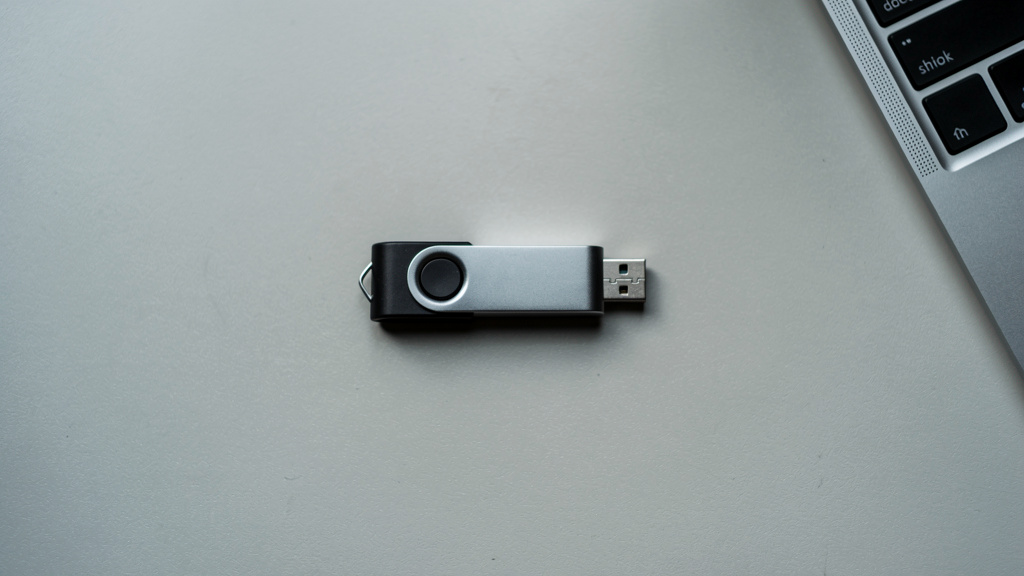
Cel jest prosty: przywrócić dostęp do pendrive’a albo szybko ustalić, czy problem leży w porcie USB, systemie Windows czy samym nośniku. Da się to zrobić krok po kroku — od najprostszych testów sprzętowych, przez ustawienia systemowe, aż po diagnostykę partycji i odzysk danych.
Gdy komputer nie widzi pendrive, najgorsze jest zgadywanie: raz świeci dioda, raz system milczy, a ważne pliki siedzą na nośniku bez dostępu. W takiej sytuacji nie trzeba od razu formatować pamięci ani instalować przypadkowych programów. Poniżej znajduje się konkretna ścieżka sprawdzenia problemu: co kliknąć w Windows 10 i Windows 11, jak odróżnić uszkodzony port od uszkodzonego systemu plików i kiedy dalsze próby tylko pogorszą sprawę. Jeśli pendrive jest wykrywany częściowo, pojawia się jako „Nieznane urządzenie” albo nie dostaje litery dysku, tutaj są najskuteczniejsze rozwiązania.
Komputer nie widzi pendrive — od czego zacząć
Pierwszy test zawsze robi się poza systemem plików. To znaczy: najpierw trzeba ustalić, czy komputer w ogóle „widzi” urządzenie na poziomie sprzętu. Bez tego łatwo stracić czas na nie ten problem.
Na początek warto podłączyć pendrive do innego portu — najlepiej nie do przedniego panelu obudowy, tylko bezpośrednio do tylnego USB 2.0 lub USB 3.0 na płycie głównej. Przednie porty w obudowach typu SilentiumPC, Genesis czy starszych Modecom częściej mają problem z zasilaniem lub taśmą wewnętrzną.
Jeśli to laptop, warto sprawdzić drugi port i odłączyć na chwilę inne urządzenia USB, np. dysk zewnętrzny Seagate albo mysz bezprzewodową z odbiornikiem Logitech Unifying. Zbyt wiele urządzeń na jednym kontrolerze USB potrafi powodować błędy inicjalizacji.
- podłączyć pendrive do innego portu,
- sprawdzić go na drugim komputerze,
- jeśli to możliwe, przetestować także na innym systemie, np. Windows i Linux,
- zwrócić uwagę, czy świeci dioda LED i czy słychać dźwięk podłączenia urządzenia w Windows.
Jeśli pendrive nie działa na 2 różnych komputerach i w 3 różnych portach, problem najczęściej leży w samym nośniku, a nie w systemie.
Sprawdzenie w Zarządzaniu dyskami: czy pendrive dostał literę
Brak litery dysku powoduje, że pendrive nie pojawia się w „Ten komputer”, mimo że system go wykrywa. To jeden z najczęstszych przypadków w Windows.
Wystarczy nacisnąć Win + X i wybrać Zarządzanie dyskami albo uruchomić polecenie diskmgmt.msc. Jeśli pendrive pojawia się na liście jako „Dysk wymienny”, ale bez litery, problem jest zwykle prosty do naprawy.
Co sprawdzić w Zarządzaniu dyskami
Jeżeli widoczna jest partycja, kliknięcie prawym przyciskiem i wybranie opcji „Zmień literę dysku i ścieżki” pozwala ręcznie przypisać literę, np. E: albo F:. Po zatwierdzeniu nośnik często od razu wraca do Eksploratora plików.
Jeśli system pokazuje obszar jako „Nieprzydzielone”, to znaczy, że zniknęła partycja albo tablica partycji jest uszkodzona. W takiej sytuacji nie należy od razu tworzyć nowego woluminu, jeśli na pendrive są ważne dane.
Jeżeli widnieje status RAW, system plików jest uszkodzony. Windows rozpoznaje nośnik fizycznie, ale nie potrafi odczytać struktury plików, np. FAT32, exFAT albo NTFS.
| Objaw w Windows | Najczęstsza przyczyna | Co zrobić |
|---|---|---|
| Pendrive nie ma litery | Konflikt liter lub brak automatycznego montowania | Nadać literę ręcznie w diskmgmt.msc |
| Status RAW | Uszkodzony system plików | Najpierw odzysk danych, potem format |
| Obszar „Nieprzydzielone” | Usunięta lub uszkodzona partycja | Nie tworzyć nowej partycji przed próbą odzysku |
| Brak dysku, ale słychać dźwięk USB | Sterownik lub kontroler USB | Sprawdzić Menedżer urządzeń |
Menedżer urządzeń: sterowniki USB i błąd „Nieznane urządzenie”
Błąd sterownika blokuje dostęp do pendrive’a nawet wtedy, gdy port i sam nośnik są sprawne. To typowe po aktualizacji Windows albo po problemach z kontrolerem chipsetu.
Trzeba wejść w Menedżer urządzeń i rozwinąć sekcje Kontrolery uniwersalnej magistrali szeregowej oraz Stacje dysków. Jeśli przy urządzeniu jest żółty trójkąt albo wpis „Unknown USB Device”, system nie potrafi poprawnie zainicjalizować sprzętu.
Jak odświeżyć sterownik bez kombinowania
- Kliknąć prawym na problematyczne urządzenie i wybrać „Odinstaluj urządzenie”.
- Odłączyć pendrive.
- Zrestartować komputer.
- Podłączyć pendrive ponownie, najlepiej do innego portu.
W wielu przypadkach Windows 10 lub 11 sam pobierze właściwy sterownik z własnej bazy. Jeśli problem dotyczy kilku urządzeń USB naraz, warto zainstalować sterowniki chipsetu ze strony producenta płyty głównej, np. ASUS, MSI, Gigabyte albo laptopa Lenovo, Dell, HP.
Nie warto używać losowych „driver updaterów”. Tego typu programy częściej wprowadzają chaos niż rozwiązują problem.
Jeśli w Menedżerze urządzeń widać pendrive, ale nie ma go w Eksploratorze, problem leży zwykle w literze dysku, partycji albo systemie plików, nie w porcie USB.
Gdy pendrive jest wykrywany, ale prosi o formatowanie
Komunikat „Musisz sformatować dysk przed użyciem” oznacza uszkodzenie systemu plików, a nie automatycznie pusty nośnik. To ważna różnica, bo pochopne kliknięcie „Formatuj” może utrudnić odzysk danych.
Taki problem często pojawia się po wyrwaniu pendrive’a bez opcji „Wysuń”, po błędzie zapisu albo po użyciu nośnika między Windows a telewizorem, radiem samochodowym czy dekoderem. Szczególnie często dotyczy to pendrive’ów sformatowanych jako exFAT, używanych na różnych urządzeniach.
Jeśli dane są ważne, najpierw warto użyć narzędzia do odzysku, np. TestDisk, PhotoRec albo Recuva. TestDisk sprawdza tablicę partycji i boot sector, a PhotoRec odzyskuje pliki po sygnaturach, nawet gdy system plików praktycznie nie istnieje.
Jeżeli na nośniku nie ma nic istotnego, wystarczy pełne formatowanie. Dla pendrive’ów do 32 GB rozsądnym wyborem bywa FAT32, a dla większych nośników, np. 64 GB lub 128 GB, częściej lepiej sprawdza się exFAT.
Problemy z zasilaniem i portami USB
Uszkodzony albo niedożywiony port USB powoduje zrywanie połączenia i brak wykrywania urządzenia. To częstsze, niż się wydaje.
Porty przednie w komputerach stacjonarnych bywają gorzej ekranowane i podłączone przez wewnętrzne przewody do złącza na płycie. W praktyce pendrive SanDisk Ultra USB 3.0 lub Kingston DataTraveler może działać z tyłu obudowy, a z przodu już nie.
W laptopach problemem bywa oszczędzanie energii. W Menedżerze urządzeń, w sekcji kontrolerów USB, można wejść we właściwości USB Root Hub i odznaczyć opcję „Zezwalaj komputerowi na wyłączanie tego urządzenia w celu oszczędzania energii”. To szczególnie pomaga w modelach biznesowych, np. Lenovo ThinkPad i Dell Latitude.
- unikać tanich hubów USB bez własnego zasilania,
- nie podpinać pendrive’a przez przedłużacz dłuższy niż 2-3 m,
- przy problemach z USB 3.0 sprawdzić też zwykły port USB 2.0,
- obejrzeć wtyk pendrive’a — wygięte styki dyskwalifikują dalsze „domowe” próby.
Kiedy użyć wiersza poleceń: diskpart i chkdsk
Diskpart pokazuje więcej niż Eksplorator plików i często od razu ujawnia, czy system widzi nośnik fizycznie. To narzędzie wbudowane w Windows, bez instalacji czegokolwiek.
Po uruchomieniu cmd jako administrator można wpisać:
- diskpart
- list disk
- select disk X — gdzie X to numer pendrive’a
- list volume
Jeśli pendrive pojawia się w list disk, komputer go wykrywa sprzętowo. Jeśli nie pojawia się wcale, wracamy do portów, sterowników albo uszkodzenia samego nośnika.
Polecenie chkdsk X: /f ma sens tylko wtedy, gdy pendrive ma przypisaną literę i system plików nie jest całkowicie rozsypany. Dla statusu RAW chkdsk zwykle zwraca komunikat, że nie jest dostępny dla tego typu dysków. To normalne.
Przy ważnych danych nie należy używać komendy clean w diskpart. Ta operacja usuwa informacje o partycjach i bardzo komplikuje odzysk.
Kiedy pendrive jest uszkodzony fizycznie
Jeśli pendrive nagrzewa się, rozłącza co kilka sekund albo nie działa na żadnym komputerze, uszkodzenie fizyczne jest najbardziej prawdopodobne. Tego nie naprawi żaden sterownik.
Najczęstsze awarie to pęknięta płytka PCB, uszkodzony kontroler pamięci, wyrwane złącze USB albo zużyte kości NAND Flash. Tanie modele no-name padają szybciej, ale dotyczy to też markowych serii, jeśli nośnik był stale używany do przenoszenia dużych plików, np. wideo 4K.
W przypadku cennych danych jedyną rozsądną opcją pozostaje laboratorium odzysku danych. W Polsce takie usługi oferują m.in. firmy typu Kroll Ontrack czy wyspecjalizowane serwisy lokalne. Koszt prostszych przypadków zwykle zaczyna się od około 500-800 zł, a przy uszkodzeniu kontrolera potrafi przekroczyć 1500 zł.
Nie należy otwierać obudowy nośnika ani lutować złącza „na próbę”, jeśli w środku są ważne pliki. Błąd mechaniczny łatwo zamienić w trwałą utratę danych.
Jak nie doprowadzić do powtórki problemu
Pendrive nie służy do jedynej kopii ważnych plików. To nośnik wygodny, ale awaryjny i łatwy do uszkodzenia.
Do codziennego użytku warto trzymać dane przynajmniej w schemacie 2 kopii: jedna lokalnie, druga w chmurze lub na dysku zewnętrznym. Dla dokumentów wystarczy OneDrive, Google Drive albo Dropbox. Dla większych archiwów lepszy będzie zewnętrzny SSD, np. Samsung T7 lub Crucial X9.
Przed odłączeniem nośnika zawsze warto użyć opcji „Wysuń”. Zwłaszcza przy zapisie wielu małych plików Windows buforuje operacje i fizyczne wyjęcie pendrive’a w złym momencie kończy się systemem plików RAW.
Dobrą praktyką jest też szybki test nośnika raz na kilka miesięcy: skopiowanie pliku o wielkości 2-5 GB, odłączenie, ponowne podłączenie i weryfikacja, czy dane dają się odczytać bez błędów.
Najczęstsze pytania
Dlaczego komputer wydaje dźwięk podłączenia, ale pendrive się nie pokazuje?
To zwykle oznacza, że Windows wykrył urządzenie na poziomie sprzętu, ale nie zamontował go poprawnie. Najczęściej winna jest brakująca litera dysku, uszkodzona partycja albo system plików RAW.
Czy formatowanie naprawi pendrive, którego komputer nie widzi?
Formatowanie pomaga tylko wtedy, gdy system widzi nośnik fizycznie i problem dotyczy partycji lub systemu plików. Jeśli pendrive nie pojawia się nawet w Zarządzaniu dyskami albo diskpart, format nic nie da.
Co zrobić, gdy pendrive działa na jednym komputerze, a na drugim nie?
To prawie zawsze wskazuje na problem z portem USB, sterownikiem albo ustawieniami zasilania w konkretnym komputerze. Warto sprawdzić Menedżer urządzeń, sterowniki chipsetu i inne porty, szczególnie przejście z USB 3.0 na USB 2.0.
Czy da się odzyskać dane z pendrive’a RAW?
Tak, w wielu przypadkach tak. Najczęściej używa się do tego narzędzi takich jak TestDisk, PhotoRec albo komercyjnych programów pokroju EaseUS Data Recovery; najpierw odzysk, dopiero potem format.
Kiedy przestać próbować samodzielnie?
Jeśli pendrive mocno się nagrzewa, znika podczas kopiowania, nie działa na żadnym komputerze albo zawiera ważne dane firmowe, dalsze domowe testy nie mają sensu. W takiej sytuacji najlepiej od razu przekazać nośnik do serwisu odzysku danych.