
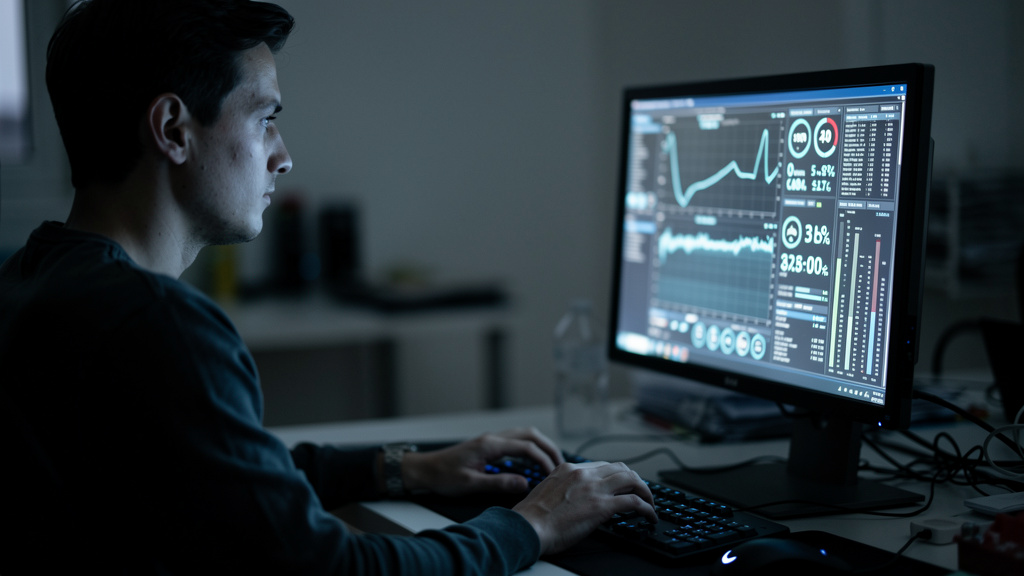
Nie trzeba od razu rozkręcać obudowy ani kupować miernika, żeby ocenić stan komputera. W praktyce najwięcej informacji da się wyciągnąć z systemu, kilku testów obciążeniowych i podstawowej kontroli temperatur. Jeśli komputer zwalnia, resetuje się pod obciążeniem albo nagle robi się głośny, sprawdzenie podzespołów komputera pozwala szybko oddzielić problem z dyskiem, RAM-em, procesorem czy zasilaniem. Poniżej zebrane są metody, które faktycznie coś pokazują: gdzie sprawdzić parametry, jakie wyniki są niepokojące i kiedy test software’owy już nie wystarcza. Dzięki temu da się uniknąć zgadywania i wymiany części „na ślepo”.
Od czego zacząć, zanim zacznie się sprawdzać podzespoły komputera
Diagnostykę zawsze zaczyna się od objawów, a nie od losowo uruchamianych programów. Inaczej łatwo utopić czas w testach, które niczego nie wyjaśnią. Komputer, który zawiesza się przy kopiowaniu plików, daje inne tropy niż zestaw, który wyłącza się po 10 minutach gry.
Na początku warto spisać trzy rzeczy: kiedy pojawia się problem, co wtedy jest uruchomione i czy usterka występuje stale. Przykład: reset tylko podczas gry w Cyberpunk 2077 lub Counter-Strike 2 częściej wskazuje na GPU, zasilacz albo temperatury niż na dysk systemowy. Z kolei długie uruchamianie Windows 11 i przycięcia przy otwieraniu folderów bardzo często prowadzą do SSD lub HDD.
- sprawdzić wiek podzespołów i ostatnie zmiany w komputerze,
- zapisać model procesora, karty graficznej, dysku i zasilacza,
- ustalić, czy problem występuje w spoczynku, pod obciążeniem czy podczas startu systemu.
Jeśli komputer restartuje się bez komunikatu i bez „blue screena”, podejrzenie najpierw pada na zasilacz, przegrzewanie albo płytę główną. Taki objaw rzadziej wynika z samego systemu Windows.
Jak sprawdzić podzespoły komputera w systemie Windows
Windows już na starcie daje wystarczająco dużo danych, żeby zawęzić problem. Nie trzeba instalować pięciu aplikacji, jeśli podstawowe informacje są pod ręką.
Najpierw warto otworzyć Menedżer zadań i zakładkę „Wydajność”. W Windows 10 i 11 widać tam obciążenie CPU, RAM, dysku, GPU oraz prędkości pracy dysków. Jeśli dysk utrzymuje stale 100% aktywności przy zwykłej pracy, to sygnał alarmowy. Jeśli pamięć RAM jest zajęta w 90–100% przy kilku kartach w przeglądarce, problemem bywa zbyt mała ilość pamięci albo proces działający w tle.
Drugie miejsce to Podgląd zdarzeń. Warto szukać wpisów typu Kernel-Power 41, błędów dysku oraz komunikatów sterowników GPU, np. nvlddmkm dla kart NVIDIA. Nie każdy błąd oznacza awarię części, ale powtarzalność ma znaczenie.
Narzędzia wbudowane, które warto uruchomić
Narzędzie Diagnostyka pamięci systemu Windows pozwala szybko wychwycić część błędów RAM-u. To nie jest test tak dokładny jak MemTest86, ale na start wystarcza. Dobrze uruchomić też polecenie sfc /scannow oraz DISM /Online /Cleanup-Image /RestoreHealth, jeśli są podejrzenia uszkodzenia plików systemowych.
Dla dysków przydaje się wmic diskdrive get status, choć to bardzo ogólny odczyt SMART. Lepsze dane pokaże osobny program, ale ten prosty test pozwala odsiać oczywiste problemy.
Programy diagnostyczne: CPU, RAM, dysk i karta graficzna
Jeden program nie sprawdzi wszystkiego dobrze. Do sensownej diagnostyki trzeba dobrać narzędzie do konkretnego podzespołu.
| Test / program | Czas | Co sprawdza | Niepokojący wynik |
|---|---|---|---|
| CPU-Z / HWiNFO64 | 2-5 min | model, taktowania, napięcia, temperatury | spadki taktowania pod obciążeniem, wysokie temperatury |
| Cinebench R23 | 10 min | stabilność i wydajność CPU | zawieszenie, reset, wynik wyraźnie poniżej normy dla modelu |
| MemTest86 | 1-3 godz. | błędy pamięci RAM | nawet 1 błąd oznacza problem |
| CrystalDiskInfo | 2 min | SMART dysku SSD/HDD | Bad, Caution, rosnące Reallocated Sectors lub CRC Errors |
| 3DMark / Unigine Heaven | 10-20 min | stabilność GPU | artefakty, czarny ekran, crash sterownika |
HWiNFO64 to jedno z najpraktyczniejszych narzędzi, bo zbiera temperatury, napięcia, taktowania i dane z czujników w jednym miejscu. Dla procesorów Intel i AMD dobrze sprawdza się też Cinebench R23, który w 10 minut potrafi ujawnić throttling lub niestabilność.
Dla pamięci RAM standardem pozostaje MemTest86. Tu zasada jest prosta: RAM nie powinien generować żadnych błędów. Nawet pojedynczy error po 1 przebiegu oznacza, że trzeba sprawdzić kości osobno, zmienić slot albo cofnąć profil XMP/EXPO w BIOS-ie.
Jak czytać wyniki dysku
W CrystalDiskInfo trzeba patrzeć nie tylko na napis „Dobry”, ale też na konkretne atrybuty. W HDD alarmujące są rosnące Reallocated Sectors Count i Current Pending Sector Count. W SSD warto sprawdzić procent zużycia i temperaturę. Dla wielu nośników NVMe temperatura powyżej 70–75°C pod obciążeniem powoduje spadki wydajności.
Temperatury i throttling — to one najczęściej tłumaczą spadki wydajności
Przegrzewanie bezpośrednio obniża wydajność komputera. To nie jest teoria, tylko mechanizm zabezpieczający: procesor i karta graficzna obniżają taktowania, żeby nie przekroczyć limitów temperatur.
Dla wielu nowoczesnych procesorów, takich jak Intel Core i5-12400F czy AMD Ryzen 5 5600, chwilowe temperatury rzędu 80–90°C pod pełnym obciążeniem nie są jeszcze awarią. Problem zaczyna się wtedy, gdy CPU stale dobija do limitu i jednocześnie zrzuca zegary. W kartach graficznych pokroju GeForce RTX 3060 lub Radeon RX 6700 XT niepokój budzi nie tylko temperatura rdzenia, ale też hot spot, który potrafi przekraczać 95°C.
Jeśli podczas testu w HWiNFO64 widać flagi typu Thermal Throttling: Yes, przyczyna jest jasna. Wtedy sprawdza się: stan pasty termoprzewodzącej, docisk chłodzenia, kurz w radiatorze i przepływ powietrza w obudowie.
Komputer z zapchanym filtrem i chłodzeniem potrafi tracić kilkanaście, a czasem kilkadziesiąt procent wydajności bez żadnej awarii elektroniki. Sam kurz realnie zmienia wyniki testów.
Jak rozpoznać, który podzespół faktycznie powoduje problem
Objawy zwykle wskazują konkretny kierunek diagnostyki. Nie każdy zawieszony komputer oznacza uszkodzony procesor.
- Blue screen przy różnych czynnościach — najpierw RAM, sterowniki, potem dysk.
- Reset pod obciążeniem — zasilacz, GPU, temperatury CPU/GPU.
- Wolne uruchamianie systemu — SSD/HDD, usługi startowe, błędy systemu plików.
- Artefakty na ekranie — karta graficzna, sterownik, pamięć VRAM.
- Stukanie z obudowy — zwykle HDD albo wentylator; dysk talerzowy trzeba od razu skopiować.
Procesor psuje się rzadziej niż RAM, dysk czy zasilacz. To warto powiedzieć wprost, bo CPU bywa obwiniany bez podstaw. Jeśli komputer przechodzi Cinebench R23, utrzymuje stabilne taktowanie i nie notuje błędów WHEA, procesor bardzo rzadko jest głównym winowajcą.
Najbardziej zdradliwy element: zasilacz
Zasilacz nigdy nie powinien być diagnozowany wyłącznie „na oko”. Model z czarnej listy potrafi działać miesiącami, a potem powodować resety pod obciążeniem. Szczególnie warto sprawdzić jednostki budżetowe lub stare konstrukcje grupowo regulowane.
Jeśli w komputerze siedzi np. Modecom Feel, stary Tracer albo zasilacz bez certyfikacji i bez sensownej specyfikacji linii 12 V, podejrzenie jest uzasadnione. Dla mocniejszych kart pokroju RTX 4070 sensowny punkt wyjścia to markowe jednostki 550–650 W od be quiet!, Seasonic, Corsair czy SilentiumPC/Endorfy.
Sprawdzenie podzespołów komputera po otwarciu obudowy
Kontrola wizualna często kończy diagnostykę szybciej niż kolejne benchmarki. Wystarczy 5 minut, by zauważyć to, czego nie pokaże żaden program: kurz blokujący wentylator, wypięty kabel SATA albo spuchnięte kondensatory.
Po wyłączeniu zasilania warto sprawdzić osadzenie pamięci RAM, przewody zasilające 24-pin ATX i 8-pin EPS, przewody GPU oraz stan chłodzenia. Kości RAM i karta graficzna muszą siedzieć równo w slocie. Nawet lekko niedociśnięta pamięć potrafi dawać losowe restarty i błędy.
Dobrze obejrzeć też płytę główną. Spuchnięte kondensatory oznaczają uszkodzenie i nie ma tu pola do interpretacji. W starszych zestawach z płytami LGA1155 czy AM3+ to nadal spotykany problem.
- odłączyć komputer od prądu,
- usunąć kurz sprężonym powietrzem lub dmuchawą ESD-safe,
- przepiąć RAM i przewody zasilające,
- sprawdzić, czy wentylatory CPU i GPU obracają się bez oporu.
Kiedy testy domowe nie wystarczą
Nie wszystko da się potwierdzić bez części zamiennych albo miernika. To granica każdej domowej diagnostyki.
Jeśli komputer resetuje się mimo poprawnych temperatur, RAM przechodzi MemTest86, a dysk ma czysty SMART, zostają elementy trudniejsze do potwierdzenia: zasilacz, płyta główna, sekcja VRM lub sama karta graficzna. W serwisie używa się podmiany części testowych, mierników i często zasilaczy laboratoryjnych. To bywa szybsze niż wielogodzinne próby we własnym zakresie.
Do serwisu warto iść też wtedy, gdy na dysku są ważne dane, a HDD wydaje dźwięki mechaniczne. Dysku stukającego nie powinno się dalej katować testami. Najpierw kopia danych, potem diagnoza.
Najczęstsze pytania
Jak sprawdzić, czy RAM jest uszkodzony?
Najpewniejszą metodą jest MemTest86 uruchamiany z pendrive’a. Jeśli pojawia się choćby 1 błąd, pamięć albo jej ustawienia są problemem i trzeba testować kości pojedynczo.
Jak sprawdzić podzespoły komputera bez instalowania programów?
Na start wystarczą Menedżer zadań, Podgląd zdarzeń i diagnostyka pamięci w Windows. To nie zastąpi pełnych testów, ale pozwala szybko wychwycić przeciążony dysk, brak RAM-u czy błędy sterowników.
Po czym poznać, że psuje się dysk SSD lub HDD?
Typowe objawy to długie uruchamianie systemu, zawieszanie przy kopiowaniu plików i błędy odczytu. W CrystalDiskInfo trzeba sprawdzić SMART; dla HDD szczególnie ważne są sektory relokowane i oczekujące.
Jak sprawdzić, czy karta graficzna działa poprawnie?
Warto uruchomić 3DMark albo Unigine Heaven i obserwować temperatury w HWiNFO64. Artefakty, czarny ekran, wywalanie sterownika lub reset komputera pod obciążeniem oznaczają konkretny problem z GPU, temperaturą albo zasilaniem.
Czy wysoka temperatura procesora zawsze oznacza awarię?
Nie. Dla wielu CPU wartości 80–90°C pod pełnym obciążeniem są dopuszczalne, ale tylko jeśli nie występuje throttling. Problem zaczyna się wtedy, gdy wydajność spada, a zegary są zbijane przez temperaturę.