
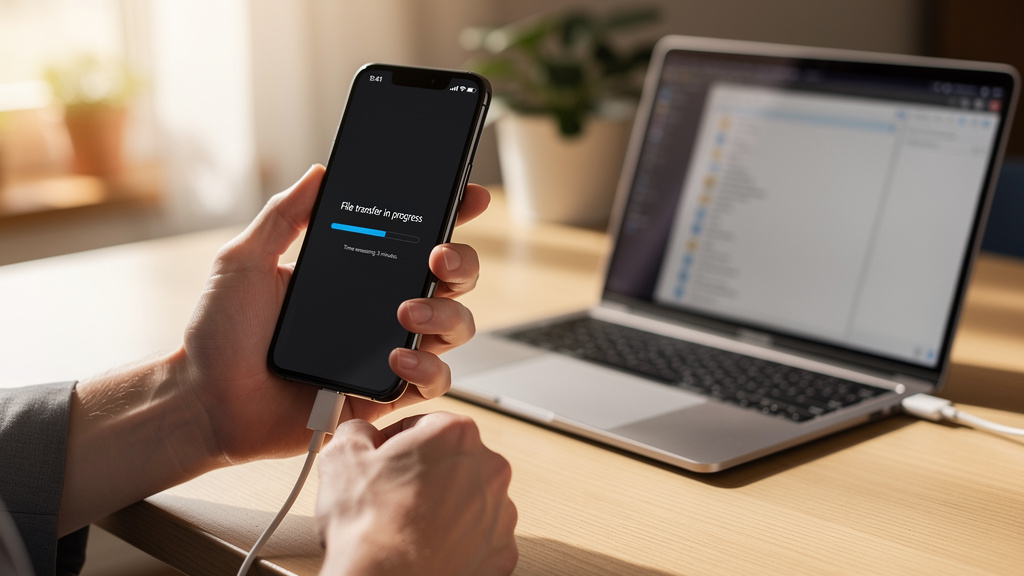
Problem „komputer nie widzi telefonu” bywa mylący, bo pod jednym hasłem kryje się kilka zupełnie różnych awarii: od banalnego kabla po blokadę komunikacji USB przez system telefonu. Dodatkowo „nie widzi” może oznaczać brak reakcji na podłączenie, brak dostępu do plików albo widoczność urządzenia z wykrzyknikiem w menedżerze urządzeń. Bez rozróżnienia objawów łatwo kręcić się w kółko i stosować rozwiązania nie do tego problemu.
1) Co dokładnie znaczy „nie widzi” – objawy, które prowadzą do innych przyczyn
W praktyce są trzy popularne scenariusze. Pierwszy: telefon się ładuje, ale komputer nie reaguje (brak dźwięku podłączenia, brak nowego urządzenia). Drugi: komputer wykrywa urządzenie, ale nie ma dostępu do pamięci (brak folderów, błąd MTP, ciągłe „łączę…”). Trzeci: urządzenie jest widoczne „gdzieś” (np. w Menedżerze urządzeń), ale jako nieznane, z błędem sterownika.
Ta różnica jest kluczowa, bo ładowanie nie dowodzi transmisji danych. Wiele kabli i przejściówek działa wyłącznie jako „zasilanie”, a część portów USB (np. w monitorach, hubach, w samochodzie) jest projektowana głównie do ładowania, a nie stabilnej komunikacji. Z drugiej strony: jeśli komputer widzi urządzenie, ale nie ma plików, to zwykle problem leży w trybie USB, uprawnieniach lub sterownikach, a nie w kablu.
- Ładuje, ale brak wykrycia → kabel/port/hub, uszkodzone gniazdo, problem z enumeracją USB.
- Wykrywa, ale brak plików → tryb USB (MTP/PTP), blokada ekranu, uprawnienia, ustawienia prywatności.
- Widać błąd urządzenia → sterowniki (Windows), usługi (MTP), konflikt oprogramowania, uszkodzony profil USB.
Najczęstsza pułapka: telefon się ładuje, więc „kabel jest dobry”. To fałszywe założenie — transmisja danych wymaga innych linii w kablu i stabilnego zestawienia połączenia.
2) Warstwa fizyczna: kabel, port, hub i gniazdo w telefonie
Najmniej „romantyczna”, ale statystycznie najczęstsza przyczyna to okablowanie. Kable dołączane do powerbanków czy tanie przewody z marketplace’ów często są charge-only albo mają tak duży spadek jakości, że transmisja działa losowo. Podobnie przejściówki USB-C ↔ USB-A: część jest poprawna elektrycznie, ale ma kiepskie ekranowanie, co przy dłuższych przewodach kończy się zrywaniem MTP.
Port w komputerze też ma znaczenie. Przednie porty w obudowie, porty w klawiaturach, monitorach i pasywnych hubach są wygodne, ale bywają bardziej wrażliwe na spadki napięcia i zakłócenia. Zdarza się, że telefon działa w tylnym porcie płyty głównej, a nie działa w tym samym czasie w hubie — i nie wynika to ze „złośliwości”, tylko z fizyki i zasilania.
Osobny temat to gniazdo telefonu. Kurz i ubite kłaczki w USB-C potrafią sprawić, że wtyczka „dochodzi” na tyle, by ładować, ale nie na tyle, by zapewnić stabilny styk dla danych. Jeśli wtyk siedzi luźno albo „odbija”, problem nie leży w sterownikach. Czyszczenie gniazda powinno być wykonywane ostrożnie (bez metalowych narzędzi, bez wciskania na siłę). Gdy gniazdo jest mechanicznie wyrobione, naprawa bywa jedyną sensowną drogą.
3) Tryb USB i ustawienia telefonu: MTP, PTP, blokada ekranu, iOS vs Android
Nawet przy sprawnym kablu telefon może być „niewidoczny”, bo nie udostępnia danych. W Androidzie domyślnie często aktywuje się „Tylko ładowanie” i dopiero po rozwinięciu powiadomień można wybrać „Przesyłanie plików (MTP)” albo „Zdjęcia (PTP)”. W iOS sprawa wygląda inaczej: pojawia się komunikat o zaufaniu komputerowi, a bez jego akceptacji komputer zobaczy co najwyżej urządzenie bez dostępu do danych.
Android: „Tylko ładowanie” jako domyślna polityka bezpieczeństwa
Android przez lata przeszedł od „podłącz i kopiuj” do podejścia ostrożnego. To efekt realnych nadużyć: stacje ładowania i publiczne porty USB mogą służyć do ataków typu „juice jacking” (zależnie od scenariusza). Dlatego część nakładek producentów domyślnie blokuje MTP, dopóki ekran nie zostanie odblokowany albo dopóki użytkownik nie wybierze trybu transmisji.
W nowych wersjach systemu dochodzi jeszcze warstwa „ograniczeń USB”. Ustawienia typu „Zezwalaj na transfer danych przez USB tylko po odblokowaniu” potrafią całkowicie zmienić zachowanie telefonu. Z perspektywy użytkownika wygląda to jak awaria, ale z perspektywy bezpieczeństwa to celowe. Skutek uboczny: telefon podłączony do komputera „w pracy” może działać, a do laptopa w domu już nie — bo w domu ekran jest zablokowany, a w pracy odblokowany „odruchowo”.
iPhone i Windows: bez iTunes/Apple Devices bywa pod górkę
Na macOS obsługa iPhone’ów jest wbudowana, ale na Windows sytuacja zależy od pakietów Apple. Czasem urządzenie jest widoczne jako aparat lub „przenośne urządzenie”, ale synchronizacja i stabilna komunikacja wymagają komponentów Apple (obecnie aplikacje typu Apple Devices, wcześniej iTunes). Do tego dochodzi wymóg odblokowania telefonu i zaakceptowania „Zaufaj temu komputerowi”.
Warto też pamiętać, że iPhone nie działa jak typowy „pendrive”. W Windows najczęściej udostępnia katalogi zdjęć (DCIM), a nie pełną strukturę plików. Oczekiwanie „normalnego dysku” prowadzi do fałszywego wniosku, że komputer „nie widzi” telefonu, mimo że widzi dokładnie to, co Apple postanowiło udostępnić.
Jeśli komputer wykrywa telefon, ale nie ma plików: w pierwszej kolejności należy sprawdzić tryb USB (MTP/PTP), odblokowanie ekranu i prośbę o zaufanie — dopiero potem sterowniki.
4) System i sterowniki: Windows, macOS i Linux mają inne typowe punkty awarii
W Windows problemem numer jeden jest warstwa sterowników i usług MTP. Czasem system zainstaluje „coś”, ale nie to, czego trzeba, a urządzenie ląduje jako nieznane lub z błędem. Bywa też, że po aktualizacji Windows sterownik MTP zaczyna się zachowywać niestabilnie. Typowe objawy to ciągłe rozłączanie, brak dostępu do pamięci, błędy przy kopiowaniu dużych plików.
Na macOS problemy zwykle są rzadsze, ale występują w dwóch sytuacjach: gdy używa się nietypowych telefonów/trybów (np. specyficzne implementacje MTP) oraz gdy do transferu potrzebne jest dodatkowe oprogramowanie (np. Android File Transfer w starszych konfiguracjach — narzędzie kapryśne i ograniczone). Z kolei na Linuxie MTP bywa zależne od środowiska i pakietów (gvfs-mtp, libmtp), a stabilność różni się między dystrybucjami.
Kontrowersyjny element to „instaluj pakiet producenta”. Z jednej strony narzędzia Samsunga, Xiaomi czy Huawei potrafią dostarczyć właściwe sterowniki i rozwiązać problem w 5 minut. Z drugiej strony dokładanie kolejnych usług w tle i „menedżerów” potrafi powodować konflikty, a czasem jest zwyczajnie zbędne. W praktyce lepiej myśleć o tym jak o opcji awaryjnej, a nie pierwszym kroku.
5) Procedura diagnostyczna bez chaosu: od najtańszych testów do bardziej inwazyjnych
Skuteczna diagnostyka polega na odseparowaniu warstw: fizycznej, ustawień telefonu i systemu komputera. Dzięki temu nie trzeba „naprawiać wszystkiego naraz” i trudno wpaść w pułapkę przypadkowych porad z forów, które działają tylko w jednym scenariuszu.
- Zmień kabel na pewny (danych), najlepiej oryginalny i podłącz bezpośrednio do tylnego portu USB w PC / do portu w laptopie (bez huba).
- Sprawdź reakcję telefonu: odblokuj ekran, rozwiń powiadomienia USB i wybierz „Przesyłanie plików (MTP)” lub zaakceptuj „Zaufaj temu komputerowi”.
- Przetestuj na innym komputerze albo innym telefonie na tym samym komputerze — to najszybszy sposób, by ustalić „kto jest winny”.
- Windows: weryfikuj sterownik (Menadżer urządzeń → urządzenia przenośne/USB). Gdy jest błąd, odinstalowanie urządzenia i ponowne podłączenie bywa skuteczniejsze niż „aktualizuj sterownik”.
- Jeśli problem dotyczy tylko kopiowania dużych plików, sprawdź jakość kabla/portu i rozważ alternatywy (Wi‑Fi, chmura) zamiast walki z niestabilnym MTP.
Warto zauważyć konsekwencję „napraw na siłę”: częste odinstalowywanie sterowników, czyszczenie rejestru i instalowanie kilku pakietów producentów naraz potrafi zostawić system w gorszym stanie niż na początku. Jeśli po dwóch-trzech sensownych próbach sytuacja się nie zmienia, bardziej opłaca się wrócić do testów rozdzielających warstwy (inny kabel / inny komputer), niż brnąć w kolejne „magiczne fixy”.
6) Alternatywy dla kabla i kompromisy: kiedy odpuścić USB
USB jest szybkie i teoretycznie proste, ale transfer plików przez MTP ma opinię kapryśnego nie bez powodu. Jeśli celem jest jednorazowe zgranie zdjęć albo przeniesienie dokumentów, często mniej nerwów kosztuje obejście problemu: transfer przez Wi‑Fi (np. SMB/FTP w aplikacjach), chmurę (Google Drive/iCloud/OneDrive) albo komunikator. To nie są rozwiązania „lepsze zawsze”, ale bywają bardziej przewidywalne na nowoczesnych systemach.
Kompromisy są konkretne. Chmura oznacza zależność od internetu i limity miejsca, a Wi‑Fi wymaga sensownej sieci i bywa wolniejsze przy setkach gigabajtów. Z kolei naprawa USB do stanu idealnego ma sens, gdy telefon służy do częstego zgrywania materiału wideo, backupów lub pracy z dużymi plikami. Wtedy inwestycja w porządny kabel danych i unikanie przypadkowych hubów jest bardziej racjonalna niż kolejne reinstalacje.
USB nie jest „zawsze najlepsze”: przy niestabilnym MTP czasem bardziej opłaca się zmienić sposób transferu niż walczyć o perfekcyjny kabelowo-sterownikowy ideał.