
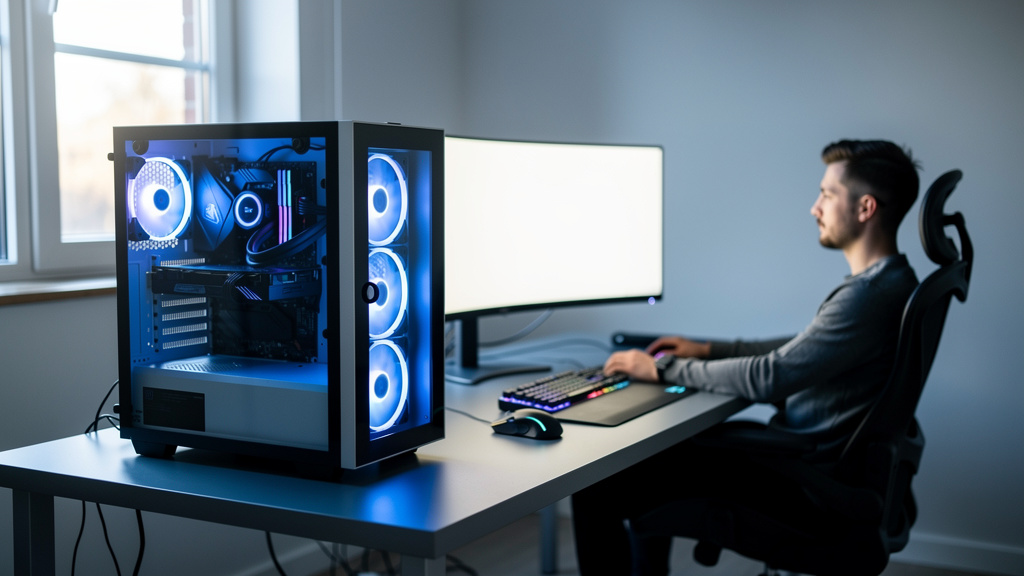
BIOS/UEFI, Menedżer zadań i HWMonitor – to trzy szybkie drogi do sprawdzenia temperatury CPU. Łączy je jedno: pozwalają w kilka minut ustalić, czy procesor pracuje w bezpiecznych widełkach, czy już jedzie na granicy. Największa wartość z takiego pomiaru to możliwość szybkiego wykrycia przegrzewania, throttlingu i problemów z chłodzeniem, zanim zaczną się restarty albo spadki FPS. W praktyce liczy się nie tylko „ile stopni jest teraz”, ale też temperatura pod obciążeniem i to, czy rośnie nienaturalnie szybko. Poniżej zebrane są proste metody i narzędzia, które działają zarówno na laptopach, jak i PC.
Jakie temperatury CPU są normalne (i kiedy zaczyna się problem)
Temperatura CPU zależy od modelu procesora, chłodzenia, obudowy i obciążenia. Nie ma jednej liczby „idealnej”, ale są widełki, które w większości przypadków dobrze opisują sytuację. W spoczynku (przeglądarka, pulpit) nowoczesne CPU często trzymają 30–50°C. Pod obciążeniem (gra, render, testy) wartości 70–85°C są częste i zwykle akceptowalne, jeśli nie ma spadków taktowania.
Niepokój powinny wzbudzić sytuacje, gdy temperatura dobija do 90–100°C albo utrzymuje się wysoko mimo umiarkowanego obciążenia. To zwykle oznacza problem z odprowadzaniem ciepła: kurz, źle założone chłodzenie, wyschnięta pasta, za agresywne limity mocy lub słaba wentylacja obudowy.
Większość procesorów ma zabezpieczenia: po przekroczeniu progu (często okolice 95–105°C) zaczyna obniżać taktowanie (throttling), a w skrajnych przypadkach komputer się wyłączy, żeby nie doszło do uszkodzeń.
Najprostszy sposób: BIOS/UEFI (bez instalowania czegokolwiek)
Sprawdzenie temperatury w BIOS/UEFI jest banalne i działa zawsze, nawet gdy system się sypie. To dobry test „kontrolny”, bo eliminuje wpływ aplikacji w tle. Trzeba tylko pamiętać, że BIOS nie pokaże temperatury pod realnym obciążeniem – zobaczysz raczej stan spoczynkowy.
Jak wejść? Najczęściej klawisz Del albo F2 podczas startu komputera (czasem F10, F12, zależnie od płyty/laptopa). W środku szuka się zakładek typu „Hardware Monitor”, „PC Health”, „Monitor”, „H/W Monitor”. Temperatura CPU bywa opisana jako CPU Temperature, czasem obok są też obroty wentylatorów (RPM) i napięcia.
Jeśli w BIOS/UEFI CPU ma np. 70–80°C, to już czerwona flaga. W takim scenariuszu w systemie (pod obciążeniem) będzie jeszcze cieplej, a problem najpewniej jest mechaniczny (kurz/pasta/montaż).
Windows: szybki podgląd bez kombinowania
W samym Windows nie ma jednego „oficjalnego” widoku temperatury CPU w każdym komputerze, ale da się podejść do tematu na dwa proste sposoby: przez narzędzia producenta lub wbudowane panele (głównie dla GPU). Warto też wiedzieć, czego nie szukać, żeby nie tracić czasu.
Menedżer zadań i wbudowane opcje – co pokażą, a czego nie
Menedżer zadań w Windows (Ctrl+Shift+Esc) pokazuje obciążenie CPU, taktowanie i liczbę procesów, ale zwykle nie pokazuje temperatury CPU. Temperaturę często widać dla karty graficznej (zakładka „Wydajność” → „GPU”), jednak dla procesora to zależy od sterowników i platformy – najczęściej jej tam nie będzie.
Niektóre laptopy mają własne aplikacje producenta, które pokazują temperaturę i tryby pracy wentylatorów (np. Lenovo Vantage, ASUS Armoury Crate, HP Omen/Command Center, Acer NitroSense). To rozwiązanie „bezpieczne”, bo wspierane przez producenta, ale bywa ciężkie, przeładowane funkcjami i czasem podaje tylko uproszczone dane.
Jeśli Windows nie pokazuje temperatury CPU, to nie jest błąd – po prostu potrzeba narzędzia, które odczyta czujniki z płyty głównej/CPU. Najrozsądniej od razu przejść do sprawdzonych programów (niżej), zamiast instalować przypadkowe „speed up / cleaner”, które obiecują wszystko.
Przy okazji: jeśli widać wysokie użycie CPU (np. 80–100%) bez powodu, to nawet bez odczytu temperatury jest sygnał, że procesor może się grzać. Najpierw warto ustalić, co go obciąża, a dopiero potem oceniać chłodzenie.
Najlepsze darmowe narzędzia do temperatury CPU (i jak je czytać)
Do codziennego podglądu najlepiej sprawdzają się proste programy, które pokazują temperatury rdzeni, maksima oraz czujniki „package”. Tu liczy się czytelność i wiarygodny odczyt, a nie bajery.
- HWMonitor – prosty, czytelny, pokazuje min/max. Dobry „pierwszy wybór”.
- HWiNFO – najbardziej szczegółowy; potrafi pokazać limity mocy, throttling i powody zbijania taktowań.
- Core Temp – lekki, skupiony na temperaturach rdzeni i TjMax.
- Open Hardware Monitor / LibreHardwareMonitor – open-source, często wystarczający do podglądu.
Najczęstsza pułapka to interpretacja czujników. W programach zwykle pojawi się:
CPU Package – temperatura całego układu, często najbardziej użyteczna jako „główna”.
Core #0/#1… – temperatury poszczególnych rdzeni (mogą się różnić o kilka–kilkanaście stopni).
CPU (Tctl/Tdie) (często na AMD) – czujnik sterujący wentylatorami; bywa „podbijany” w specyficzny sposób, zależnie od generacji.
Do szybkiej oceny najlepiej patrzeć na maksimum (Max) po kilku minutach pracy/gry. Pojedyncze skoki temperatury nie muszą być problemem – istotne jest, czy utrzymuje się wysoka wartość i czy idzie w parze ze spadkiem taktowania.
Sprawdzanie temperatury pod obciążeniem: test w 10 minut
Temperatura „na pulpicie” ma ograniczoną wartość. Prawdziwy obraz daje dopiero obciążenie, bo wtedy wychodzą problemy z pastą, dociskiem chłodzenia albo przepływem powietrza w obudowie. Nie chodzi o katowanie procesora godzinami – wystarczy krótki, powtarzalny test.
- Włącz narzędzie do odczytu (np. HWMonitor lub HWiNFO) i ustaw widok min/max.
- Odpal typowe obciążenie: gra, render albo test typu Cinebench (krótki run). Alternatywnie Prime95/OCCT, ale to już cięższy kaliber.
- Po 8–10 minutach sprawdź maksymalne temperatury i taktowanie (czy nie spada zauważalnie).
- Zakończ obciążenie i zobacz, jak szybko temperatura spada (to sporo mówi o chłodzeniu i przepływie powietrza).
Jeśli w trakcie testu temperatura dobija do 95–100°C i jednocześnie taktowanie zaczyna wyraźnie spadać, to nie jest „normalne, bo nowoczesne procesory tak mają”. To jest objaw, że CPU pracuje na limicie termicznym.
Throttling: jak rozpoznać, że CPU zrzuca taktowanie przez temperaturę
Wysoka temperatura sama w sobie nie zawsze zabija wydajność. Problem zaczyna się, gdy wchodzi throttling, czyli automatyczne ograniczanie mocy i taktowania. Efekt: spadki FPS, chrupnięcia w grach, dłuższe czasy renderu, czasem mikroprzycięcia w systemie.
Najłatwiej wychwycić to w HWiNFO, bo oprócz temperatur pokaże flagi typu „Thermal Throttling”, „Power Limit”, „Current/EDP Limit”. Warto rozróżnić dwie rzeczy: throttling termiczny (temperatura) i limit mocy (ustawienia płyty/laptopa). Objawy bywają podobne, ale przyczyna inna.
Praktyczny sygnał ostrzegawczy: CPU ma np. 98°C, a taktowanie zamiast trzymać stabilnie wysoki poziom „piłuje” w dół i w górę. Wtedy nawet dobre wyniki chwilowe nie pomagają – liczy się stabilność.
Dlaczego odczyty temperatur czasem się różnią (i które są „prawdziwe”)
Różnice między programami rzędu 2–5°C są normalne. Każde narzędzie może w trochę inny sposób odczytywać czujniki albo uśredniać wyniki. Do tego dochodzą różne definicje: jeden program pokazuje „package”, inny średnią z rdzeni, jeszcze inny czujnik z płyty głównej.
Duże rozjazdy (np. 15–20°C) zwykle wynikają z jednego z tych powodów: błędna interpretacja czujnika, stara wersja programu, nietypowa płyta/laptop, albo mylenie temperatury CPU z temperaturą „socket”/„motherboard”. Najbardziej sensownie jest trzymać się jednego narzędzia (HWMonitor lub HWiNFO), aktualizować je i porównywać wyniki na tych samych warunkach (to samo obciążenie, podobna temperatura w pokoju).
Przy ocenie chłodzenia ważniejsza jest powtarzalność pomiaru (ten sam test, ten sam czas, Max) niż „idealnie dokładna” liczba co do jednego stopnia.
Co zrobić, gdy CPU ma za wysoką temperaturę (najczęstsze przyczyny i szybkie ruchy)
Gdy temperatury są za wysokie, najpierw warto odsiać proste rzeczy: kurz, tryb zasilania, ustawienia wentylatorów. Dopiero potem wchodzić w wymianę pasty czy undervolting. W laptopach dochodzi jeszcze temat zapchanych radiatorów i zużytych termopadów, ale podstawy są wspólne.
- Kurz i przepływ powietrza: czyszczenie filtrów, radiatorów, sprawdzenie czy wentylatory kręcą normalnie, uporządkowanie kabli w obudowie.
- Montaż chłodzenia i pasta: zbyt mały docisk, stara pasta, źle założony cooler potrafią zrobić różnicę 10–20°C.
- Krzywa wentylatorów: w BIOS/UEFI lub aplikacji płyty można ustawić agresywniejsze obroty przy wyższych temperaturach.
- Limity mocy / boost: na desktopach płyty główne czasem ustawiają bardzo wysokie limity (CPU grzeje, bo może). Na laptopach tryb „wydajność” potrafi utrzymywać wysokie temperatury celowo.
Jeśli komputer jest świeżo złożony i temperatury są wysokie od razu, najczęściej winny jest montaż chłodzenia (folia na podstawie, krzywo dokręcone śruby, za mało pasty lub pasta rozprowadzona nierówno). Jeśli problem pojawił się po czasie – typowo kurz i starzejąca się pasta.
W laptopach szybkim testem jest porównanie temperatury i hałasu: jeśli wentylatory wyją, a CPU dobija do 95–100°C przy średnim obciążeniu, układ chłodzenia prawdopodobnie nie oddaje ciepła (zapchany radiator). Samo „podstawienie podkładki chłodzącej” bez czyszczenia bywa kosmetyką.
Najczęstsze pytania: laptop vs PC, gry, różne generacje CPU
W laptopach wyższe temperatury są częstsze, bo chłodzenie ma mniej miejsca i działa na wyższych obrotach. W praktyce laptop potrafi trzymać 85–95°C pod obciążeniem i jeszcze działać stabilnie, ale to nie znaczy, że to ideał. Jeśli pojawiają się spadki wydajności albo głośna praca wentylatorów przeszkadza, warto szukać przyczyny i poprawić kulturę pracy.
W PC dużo zależy od obudowy i chłodzenia. Dobre powietrzne chłodzenie i sensowny airflow potrafią utrzymać CPU w grach bliżej 60–80°C. Jeżeli jest 90°C+ w typowych grach, coś zwykle jest nie tak (albo CPU ma podniesione limity mocy, albo chłodzenie nie wyrabia).
Różne generacje CPU mają różne zachowania boost. Wiele nowych modeli „lubi” dobijać do wysokich temperatur, bo algorytm boost wykorzystuje zapas termiczny i energetyczny. Wciąż obowiązuje prosta zasada: jeśli wysokiej temperaturze towarzyszy throttling, restarty albo spadki taktowania – problem wymaga reakcji, niezależnie od tego, co „w teorii” dopuszcza producent.