
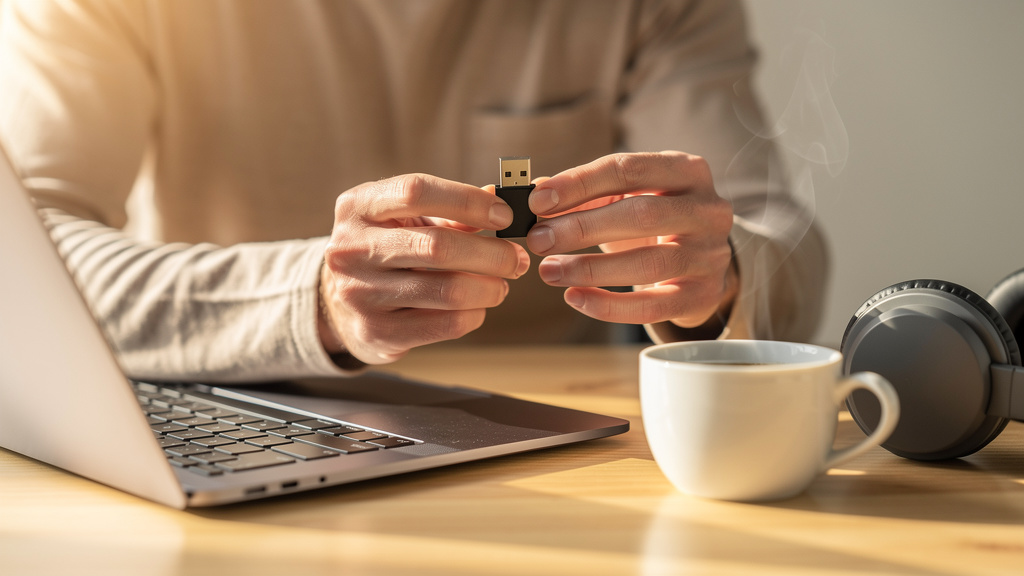
Najpierw trzeba sprawdzić, co dokładnie jest na płycie (audio czy dane), potem zgrać zawartość na komputer w odpowiednim formacie, a na końcu skopiować pliki na pendrive i upewnić się, że działają na docelowym urządzeniu. To prosta czynność, ale łatwo ją zepsuć wybierając zły tryb (np. kopiowanie „ścieżek” audio jak zwykłych plików). W tym poradniku wszystko jest rozpisane krok po kroku, bez zgadywania. Najważniejsze: zgranie płyty CD na pendrive prawie zawsze wymaga pośredniego etapu na komputerze (ripowanie albo kopiowanie), bo pendrive nie „czyta” płyt. Po drodze będą też krótkie wskazówki, jak uniknąć typowych problemów z jakością i kompatybilnością.
1) Co masz na płycie: CD Audio czy CD z danymi?
Zanim cokolwiek zostanie skopiowane, warto rozpoznać typ płyty. To decyduje, czy wystarczy zwykłe kopiowanie plików, czy potrzebny jest program do ripowania (zgrywania audio).
CD z danymi działa jak pendrive: są na nim pliki i foldery (np. PDF, JPG, MP3, DOC). Po włożeniu do komputera widać je w Eksploratorze plików/Finderze i da się je skopiować metodą „kopiuj-wklej”.
CD Audio (klasyczna płyta muzyczna) zwykle nie pokazuje plików MP3, tylko listę ścieżek. Takiej płyty nie kopiuje się jak pendrive, bo ścieżki są w formacie CD-DA. Trzeba je zripować do plików, np. MP3 albo FLAC.
Jeśli w komputerze widoczne są pliki .cda, to nie są prawdziwe pliki muzyczne do przeniesienia – to tylko skróty. Żeby mieć MP3/FLAC na pendrive, potrzebne jest zgrywanie audio (ripowanie).
2) Przygotowanie: pendrive, miejsce i format plików
Tu oszczędza się nerwów. Zgranie płyty do MP3 może zająć kilkadziesiąt megabajtów, do FLAC nawet kilkaset. Dla płyt z danymi rozmiar jest oczywiście „taki jak na płycie”.
Warto też pomyśleć, gdzie pendrive ma działać. Inaczej zachowuje się radio samochodowe, inaczej telewizor, a inaczej zwykły komputer. Najczęściej wygrywa MP3, bo jest wspierane prawie wszędzie.
- Sprawdzenie pojemności pendrive: dla jednej płyty audio w MP3 zwykle wystarczy 1 GB; FLAC potrafi potrzebować więcej.
- System plików pendrive: do maksymalnej kompatybilności często najlepszy jest FAT32 (ale ma limit pojedynczego pliku 4 GB). Dla nowoczesnych urządzeń i dużych plików lepszy będzie exFAT.
- Porządek w nazwach: warto od razu planować foldery typu „Wykonawca/Album”, bo wiele odtwarzaczy w samochodzie bazuje na strukturze katalogów.
3) Zgrywanie płyty CD Audio do MP3 (Windows)
W Windows najprościej zrobić to w programie Windows Media Player (jeśli jest dostępny) albo w darmowych narzędziach typu Exact Audio Copy czy fre:ac. Najważniejsze, by wybrać format plików i jakość, a potem sprawdzić, czy utwory mają poprawne nazwy.
Opcja A: Windows Media Player (najprościej)
To rozwiązanie bywa najszybsze, bo jest zintegrowane z systemem (choć na niektórych wersjach Windows trzeba go doinstalować). Program sam pobiera informacje o albumie, jeśli jest internet.
Kroki wyglądają tak:
- Włożyć płytę do napędu CD/DVD.
- Otworzyć Windows Media Player i przejść do widoku płyty.
- Wejść w ustawienia zgrywania i wybrać format: MP3.
- Ustawić jakość: rozsądne minimum to 192 kb/s, często wybierane jest 256–320 kb/s.
- Kliknąć „Zgraj CD” i poczekać na koniec procesu.
Po zgraniu pliki trafiają do folderu „Muzyka” (albo do lokalizacji ustawionej w opcjach programu). Dopiero potem przenosi się je na pendrive.
Jeśli tytuły utworów są typu „Track 01”, zwykle brakuje metadanych z internetu albo płyta jest niszowa. Da się to poprawić ręcznie, ale to robota „kosmetyczna” – utwory i tak będą działać.
Opcja B: fre:ac / Exact Audio Copy (gdy liczy się jakość)
Gdy płyta jest porysowana albo zależy na lepszej kontroli jakości, lepiej użyć narzędzia stworzonego do ripowania. Exact Audio Copy potrafi bardzo dobrze radzić sobie z błędami odczytu, a fre:ac ma przyjazny interfejs i działa też na innych systemach.
Co warto ustawić:
- Format: MP3 dla kompatybilności, FLAC dla bezstratnej jakości.
- Tryb korekcji błędów: jeśli płyta ma rysy, włączyć dokładniejszy odczyt (kosztem czasu).
- Tagi: wykonawca, album, numer ścieżki – przydaje się w samochodzie i w telefonie.
Po zgraniu warto odsłuchać 10–15 sekund z początku i środka jednego utworu. Jeśli słychać trzaski, winna bywa płyta albo zbyt szybki/niepewny odczyt.
4) Zgrywanie CD Audio na Macu (Muzyka/iTunes)
Na macOS najczęściej używa się aplikacji Muzyka (dawniej iTunes). Logika jest podobna: wkłada się płytę, wybiera import i ustawia format plików. Potem pliki kopiuje się na pendrive jak zwykłe pliki.
W ustawieniach importu warto od razu zdecydować, czy ma być MP3 (bardziej uniwersalne), czy AAC (często trochę lepsza jakość przy niższym bitrate, ale bywa gorzej wspierane w starszych urządzeniach). Jeśli celem jest radio samochodowe, MP3 zwykle wygrywa.
Po imporcie utwory lądują w bibliotece Muzyka. Najwygodniej skorzystać z opcji pokazania utworu w Finderze (żeby znaleźć pliki), a potem skopiować je na pendrive.
5) Płyta CD z danymi: zwykłe kopiowanie plików na pendrive
Jeśli to nie muzyka w formie CD Audio, tylko płyta z plikami (np. „MP3”, „Zdjęcia”, „Dokumenty”), sprawa jest banalna: kopiowanie jak z folderu do folderu. Tu nie ma ripowania, konwersji ani specjalnych programów.
W Windows wystarczy otworzyć Eksplorator plików, wejść w napęd CD, zaznaczyć pliki/foldery i skopiować je na pendrive. Na macOS analogicznie w Finderze.
Uwaga na jedną rzecz: jeśli płyta ma instalator programu albo pliki z nietypowymi uprawnieniami, czasem antywirus lub system może pytać o potwierdzenia. To normalne przy starych nośnikach.
6) Przeniesienie na pendrive i kontrola kompatybilności
Po zgraniu lub skopiowaniu plików na komputer nadchodzi moment, który wydaje się oczywisty, a potrafi zaboleć: samo przeniesienie na pendrive i sprawdzenie, czy urządzenie docelowe to „łyknie”.
Najczęstsze problemy wynikają z formatu pendrive (FAT32/exFAT), zbyt długich nazw plików albo z tego, że radio samochodowe nie lubi folderów wielopoziomowych. Dlatego po skopiowaniu warto od razu zrobić szybki test: odłączyć pendrive bezpiecznie i sprawdzić go w miejscu, gdzie ma działać.
Radia samochodowe potrafią ignorować część plików, gdy nazwy są zbyt długie, występują znaki typu „/ : * ?” albo gdy nośnik ma exFAT, a radio obsługuje tylko FAT32.
Jeśli celem jest samochód, dobrze trzymać się prostego układu: „Wykonawca/Album/01 – Tytuł.mp3”. Często działa lepiej niż kreatywne nazwy i zagnieżdżenia na pięć poziomów.
7) Najczęstsze problemy i szybkie rozwiązania
Niektóre płyty są kapryśne, a niektóre napędy CD już ledwo żyją. Poniżej najczęstsze sytuacje i to, co zwykle pomaga – bez grzebania godzinami.
- Płyta nie chce się odczytać: przetrzeć ją miękką ściereczką od środka na zewnątrz; spróbować innego napędu; przy audio użyć programu z korekcją błędów.
- Utwory mają złe nazwy / brak albumu: ręcznie uzupełnić tagi w programie do muzyki (np. w edytorze tagów) albo zmienić nazwy plików na proste.
- Radio nie widzi pendrive: sformatować pendrive do FAT32; unikać hubów i przejściówek; sprawdzić, czy radio ma limit pojemności (np. starsze modele lubią do 32 GB).
- Trzaski w nagraniu: wolniejszy tryb zgrywania, włączenie dokładnego odczytu; jeśli płyta jest mocno zniszczona, czasem nie da się uratować wszystkiego.
Jeśli komputer nie ma napędu CD (coraz częściej), potrzebny jest zewnętrzny napęd USB. To najprostsza droga – wkłada się napęd, system zwykle sam go wykrywa i można działać jak wyżej.
8) Jak wybrać format: MP3, FLAC, WAV – co ma sens na pendrive?
Wybór formatu to w praktyce decyzja „czy ma działać wszędzie” kontra „czy ma być maksymalna jakość”. Do pendrive’a najczęściej wybiera się MP3, bo prawie każde urządzenie potrafi je odtworzyć. WAV jest duży i rzadko potrzebny, a FLAC daje świetną jakość, ale nie każde radio go obsłuży.
Proste zasady:
- MP3 256–320 kb/s: najlepszy kompromis jakości i kompatybilności, szczególnie do auta.
- FLAC: bezstratnie, super do domowego sprzętu i archiwum, ale kompatybilność zależy od urządzenia.
- WAV: bezstratnie, ale duże pliki i często brak sensu na pendrive, chyba że sprzęt wymaga WAV.
Jeśli celem jest „żeby działało”, MP3 jest najbezpieczniejsze. Jeśli celem jest „archiwum z płyt”, FLAC ma więcej sensu, a pendrive może być tylko nośnikiem transportowym.