
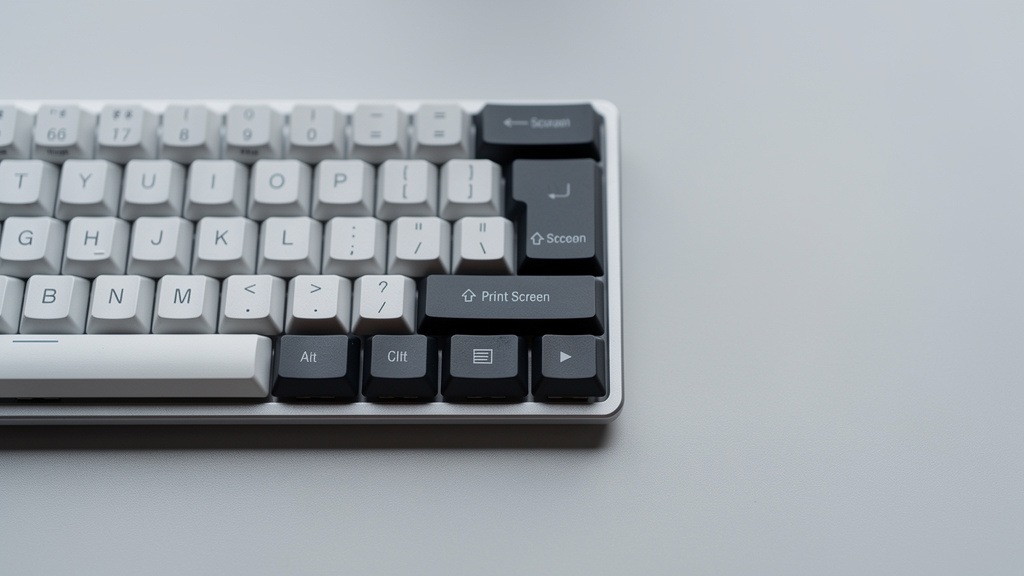
Po naciśnięciu Print Screen zrzut ekranu zapisuje się albo w schowku, albo w konkretnym folderze systemowym. W tym tekście chodzi o oba warianty, bo dokładne miejsce zależy od skrótu klawiszowego użytego w Windows.
Niby zrzut został wykonany, ekran mignął, a pliku nigdzie nie ma — to jeden z częstszych problemów w Windows 10 i Windows 11. Najczęściej nie chodzi o błąd, tylko o to, że Print Screen nie zawsze tworzy plik automatycznie. Da się to sprawdzić w kilkanaście sekund, bez instalowania żadnych programów. Poniżej rozpisane są konkretne scenariusze: gdzie trafia zrzut po użyciu klawisza PrtScn, jak znaleźć go w systemie i co zrobić, gdy zapis w ogóle nie następuje. Jest też szybka tabela skrótów, która porządkuje temat bez zgadywania.
Gdzie zapisuje się Print Screen w Windows
Sam klawisz Print Screen nie zapisuje pliku na dysku. To najważniejsza rzecz, od której warto zacząć. W standardowej konfiguracji Windows 10 i Windows 11 po naciśnięciu PrtScn cały ekran trafia do schowka, czyli tymczasowej pamięci systemu.
To oznacza, że zrzut trzeba jeszcze wkleić do programu, na przykład Paint, Word, Outlook albo GIMP, używając skrótu Ctrl + V. Dopiero wtedy można zapisać plik jako PNG, JPG albo inny format.
Jeśli po użyciu Print Screen nie pojawił się żaden nowy plik, to nie znaczy, że zrzut się nie wykonał. W większości przypadków został skopiowany do schowka.
Inaczej działa skrót Windows + Print Screen. W tym wariancie system od razu zapisuje plik w folderze Obrazy\Zrzuty ekranu. Domyślna ścieżka w polskiej wersji systemu to zwykle: C:\Użytkownicy\nazwa_użytkownika\Obrazy\Zrzuty ekranu.
Najważniejsze skróty i miejsce zapisu zrzutu ekranu
| Skrót | Co przechwytuje | Gdzie trafia zrzut | Co zrobić dalej |
|---|---|---|---|
| PrtScn | Cały ekran | Schowek | Wkleić przez Ctrl + V |
| Alt + PrtScn | Aktywne okno | Schowek | Wkleić do Paint, Word, maila |
| Windows + PrtScn | Cały ekran | Folder Obrazy\Zrzuty ekranu | Plik zapisuje się automatycznie |
| Windows + Shift + S | Wybrany obszar, okno lub cały ekran | Schowek i panel Narzędzia Wycinanie | Kliknąć podgląd i zapisać ręcznie |
Najwygodniejszy skrót do automatycznego zapisu to Windows + PrtScn. Jeśli celem jest szybki plik bez dodatkowego wklejania, ten wariant jest po prostu najpraktyczniejszy.
Jak znaleźć zrzut ekranu zapisany automatycznie
Jeśli użyty został skrót Windows + Print Screen, system zapisuje plik w jednym, powtarzalnym miejscu. Najszybsza droga wygląda tak:
- Otworzyć Eksplorator plików.
- Wejść do folderu Obrazy.
- Odszukać katalog Zrzuty ekranu.
- Sprawdzić pliki nazwane zwykle jako Zrzut ekranu (1), Zrzut ekranu (2) itd.
W systemie Windows 11 i Windows 10 numeracja rośnie automatycznie. Pliki są zapisywane domyślnie jako PNG, co daje dobrą jakość tekstu i interfejsu.
Jak znaleźć folder, gdy nie widać go w Obrazach
Folder mógł zostać przeniesiony ręcznie albo przez OneDrive. To częsty przypadek na laptopach Lenovo, HP i Dell, gdzie konto Microsoft jest aktywne od pierwszego uruchomienia.
Wtedy warto użyć wyszukiwarki systemowej i wpisać frazę Zrzut ekranu albo rozszerzenie *.png, zawężając wyniki do ostatniej godziny lub dnia. Druga metoda to wejście do: Ten komputer > Obrazy oraz sprawdzenie, czy folder nie jest zsynchronizowany z OneDrive, na przykład pod ścieżką C:\Użytkownicy\nazwa_użytkownika\OneDrive\Obrazy\Zrzuty ekranu.
OneDrive potrafi przejąć folder Obrazy i zmienić lokalizację zapisu. Wtedy zrzut istnieje, ale nie leży już w klasycznym folderze lokalnym.
Gdy Print Screen zapisuje się do schowka, a nie jako plik
Schowek nie tworzy historii plików na dysku. Jeśli zrzut trafił tylko tam, trzeba działać od razu. Po skopiowaniu kolejnego elementu poprzednia zawartość schowka może zostać nadpisana.
Najprostsze rozwiązanie:
- otworzyć Paint,
- nacisnąć Ctrl + V,
- wybrać Plik > Zapisz jako,
- wskazać format: PNG lub JPG.
Warto też włączyć historię schowka skrótem Windows + V. Jeśli funkcja jest wyłączona, system zaproponuje jej aktywację. W Windows 10 od wersji 1809 i w Windows 11 historia schowka działa standardowo i pozwala odzyskać kilka ostatnich skopiowanych elementów, nie tylko jeden.
Jak sprawdzić, czy zrzut jest jeszcze w schowku
Należy nacisnąć Windows + V. Jeśli na liście widać miniaturę obrazu, zrzut nadal jest dostępny. Wystarczy kliknąć miniaturę albo wkleić ją do wybranego programu.
Wyłączenie komputera czy restart usuwa niespinane elementy schowka. Dlatego przy ważnych zrzutach nie warto odkładać zapisu „na później”.
Dlaczego zrzut ekranu nie zapisuje się tam, gdzie powinien
Najczęściej problem nie wynika z awarii systemu. Przyczyną jest użycie innego skrótu niż zakładany. Użytkownik naciska PrtScn, oczekuje pliku w folderze, a system kopiuje obraz tylko do schowka.
Poza tym dochodzą jeszcze trzy konkretne sytuacje:
- klawisz Fn — na wielu laptopach Acer, ASUS i Huawei trzeba użyć kombinacji Fn + PrtScn albo Fn + Windows + PrtScn,
- OneDrive — zapis trafia do chmury lub do folderu synchronizowanego,
- Narzędzie Wycinanie — zrzut tworzy się, ale czeka na ręczny zapis po kliknięciu powiadomienia.
Ignorowanie klawisza Fn to najczęstszy problem na laptopach. Na klawiaturach kompaktowych funkcja Print Screen bywa przypisana do tego samego przycisku co Insert, Home albo F12.
Jak znaleźć zrzut z Narzędzia Wycinanie i Windows + Shift + S
Skrót Windows + Shift + S uruchamia funkcję znaną jako Narzędzie Wycinanie lub wcześniej Wycinanie i szkic. Ten tryb działa inaczej niż klasyczny Print Screen. Nie zapisuje pliku automatycznie.
Po zaznaczeniu obszaru obraz trafia do schowka, a w prawym dolnym rogu pojawia się powiadomienie. Trzeba je kliknąć, aby otworzyć podgląd i użyć opcji Zapisz jako. Dopiero wtedy można wskazać folder, na przykład Pulpit, Dokumenty albo Pobrane.
Co zrobić, gdy powiadomienie zniknęło
Jeśli powiadomienie przepadło, ale zrzut został wykonany przed chwilą, warto od razu nacisnąć Ctrl + V w programie Paint. To działa, bo obraz nadal siedzi w schowku. Gdy schowek został nadpisany, zrzut przepada i trzeba wykonać go ponownie.
Narzędzie Wycinanie daje większą precyzję niż zwykły Print Screen, ale wymaga ręcznego zapisu. To celowe działanie systemu, nie usterka.
Jak szybko sprawdzić, gdzie trafiają zrzuty na konkretnym komputerze
Najpewniejsza metoda to wykonanie testu dwoma skrótami pod rząd. Zajmuje to mniej niż minutę i od razu pokazuje, jak skonfigurowany jest dany komputer.
- Nacisnąć Windows + PrtScn i sprawdzić folder Obrazy\Zrzuty ekranu.
- Nacisnąć PrtScn, otworzyć Paint i wkleić obraz przez Ctrl + V.
- Nacisnąć Windows + Shift + S i sprawdzić, czy pojawia się powiadomienie Narzędzia Wycinanie.
Po takim teście wiadomo od razu, czy komputer zapisuje pliki lokalnie, do chmury OneDrive, czy tylko do schowka. Zgadywanie nie ma sensu, bo zachowanie zależy od skrótu i ustawień konta Microsoft.
Najczęstsze pytania
Gdzie jest zapisany Print Screen w Windows 10?
To zależy od użytego skrótu. PrtScn zapisuje obraz do schowka, a Windows + PrtScn tworzy plik w folderze Obrazy\Zrzuty ekranu.
Dlaczego po naciśnięciu Print Screen nie ma żadnego pliku?
Bo sam klawisz Print Screen najczęściej nie tworzy pliku automatycznie. Trzeba wkleić zrzut do programu, na przykład Paint, i zapisać go ręcznie.
Jak znaleźć ostatni zrzut ekranu w laptopie?
Najpierw warto sprawdzić folder Obrazy\Zrzuty ekranu. Jeśli go tam nie ma, należy nacisnąć Windows + V i zobaczyć, czy zrzut nadal znajduje się w historii schowka.
Czy OneDrive zmienia miejsce zapisu zrzutów ekranu?
Tak, OneDrive potrafi przejąć folder Obrazy i zapisywać zrzuty w wersji synchronizowanej z chmurą. Wtedy pliki często znajdują się w ścieżce z nazwą OneDrive.
Jak zrobić Print Screen tylko jednego okna?
Należy użyć skrótu Alt + PrtScn. Taki zrzut trafia do schowka, więc trzeba go wkleić do programu i zapisać ręcznie.