
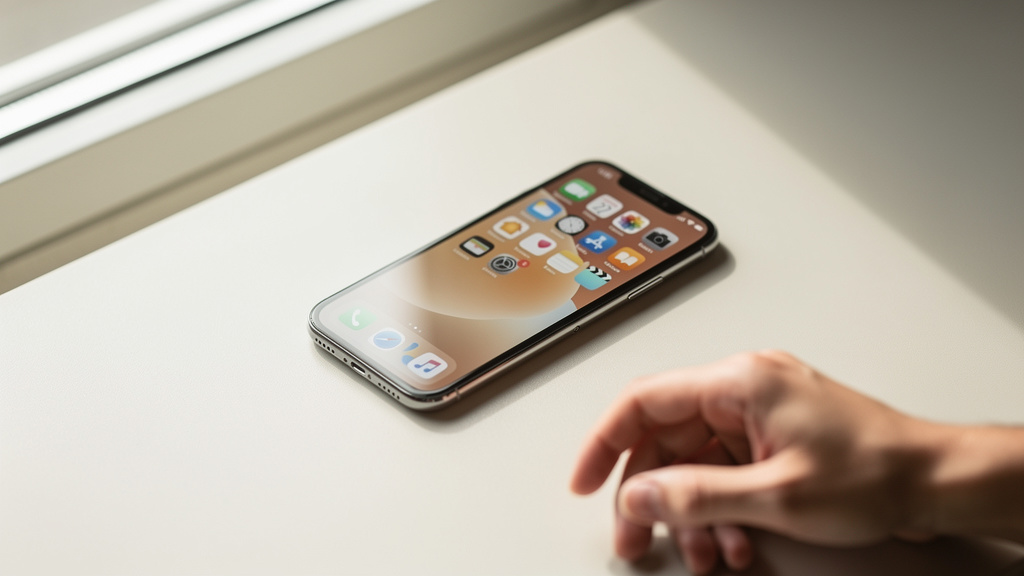
Jeśli na iPhonie zaczyna brakować miejsca albo ekran główny jest zawalony ikonami, usunięcie niepotrzebnych aplikacji rozwiązuje problem od ręki. Gdy aplikacja zostanie odinstalowana, znikają też jej lokalne dane zapisane w pamięci urządzenia.
Nie każda metoda działa tak samo, dlatego warto znać różnicę między usunięciem aplikacji, ukryciem jej z ekranu i funkcją „odciąż aplikację”. Właśnie tu najczęściej pojawia się zamieszanie: ikona znika, ale miejsce na iPhonie wcale nie wraca. W tym tekście wyjaśnione zostało, jak odinstalować aplikację na iPhone kilkoma prostymi sposobami, co dokładnie dzieje się z danymi i dlaczego czasem opcja „Usuń aplikację” w ogóle się nie pokazuje. Będzie też szybkie porównanie metod, żeby od razu wybrać tę właściwą.
Jak odinstalować aplikację na iPhone — 3 najprostsze metody
Usunięcie aplikacji z iPhone’a zawsze zwalnia miejsce w pamięci urządzenia. Różnica dotyczy tylko tego, skąd uruchamiana jest opcja kasowania i czy usuwane są też dokumenty aplikacji.
Na iPhone’ach z iOS 17 i iOS 18 najczęściej używa się jednej z trzech dróg: z ekranu początkowego, z Biblioteki aplikacji albo przez Ustawienia. Każda prowadzi do tego samego efektu, ale w praktyce sprawdza się w innej sytuacji — na przykład wtedy, gdy aplikacja nie jest widoczna na ekranie głównym.
| Metoda | Gdzie znaleźć | Liczba kroków | Kiedy wybrać |
|---|---|---|---|
| Ekran początkowy | Ikona aplikacji na pulpicie | 2-3 | Gdy aplikacja jest pod ręką |
| Biblioteka aplikacji | Ostatni ekran po prawej | 3 | Gdy ikona zniknęła z ekranu głównego |
| Ustawienia > Ogólne > Pamięć iPhone’a | Lista aplikacji z rozmiarem | 4-5 | Gdy liczy się odzyskanie miejsca i kontrola nad pamięcią |
Opcja „Usuń z ekranu początkowego” nie odinstalowuje programu. Usuwa tylko ikonę z pulpitu, a aplikacja nadal siedzi w iPhonie.
Usuwanie aplikacji z ekranu głównego
To najszybsza metoda i w większości przypadków zajmuje mniej niż 10 sekund. Działa na modelach od iPhone SE po iPhone 15, o ile aplikacja jest widoczna na ekranie początkowym.
- Dotknąć i przytrzymać ikonę aplikacji.
- Wybrać „Usuń aplikację”.
- Następnie stuknąć „Usuń aplikację” jeszcze raz i potwierdzić „Usuń”.
Jeśli pojawia się tylko opcja „Usuń z ekranu początkowego”, nie jest to pełne odinstalowanie. W takim przypadku aplikacja nadal będzie widoczna w Bibliotece aplikacji i nadal zajmie pamięć — przykładowo Instagram czy TikTok potrafią z dokumentami zajmować ponad 1 GB.
Kiedy ta metoda nie działa
Problem zwykle dotyczy aplikacji systemowych Apple albo ograniczeń włączonych w Czasie przed ekranem. Na przykład Safari, Telefon czy App Store nie zawsze można usunąć w taki sam sposób jak aplikacje firm trzecich.
Zdarza się też, że aplikacja jest tylko przeniesiona do Biblioteki aplikacji. Wtedy trzeba wejść na ostatni ekran po prawej stronie i usunąć ją stamtąd albo skorzystać z Ustawień.
Jak usunąć aplikację z Biblioteki aplikacji
Biblioteka aplikacji pokazuje wszystkie zainstalowane programy, nawet jeśli nie ma ich na pulpicie. To najprostsze rozwiązanie, gdy ktoś wcześniej „posprzątał” ekran główny i teraz nie da się znaleźć konkretnej ikony.
Aby to zrobić, trzeba przesunąć ekrany w lewo aż do końca, wejść do Biblioteki aplikacji, odszukać program ręcznie albo wpisać nazwę w wyszukiwarkę u góry. Potem wystarczy przytrzymać ikonę i wybrać „Usuń aplikację”.
Ta metoda przydaje się szczególnie przy aplikacjach używanych sporadycznie, jak Booking.com, mObywatel czy aplikacje linii lotniczych. Ikona znika z pamięci użytkownika szybciej niż z pamięci telefonu, więc Biblioteka aplikacji często ratuje sytuację.
Jeśli aplikacja nie pojawia się ani na ekranie głównym, ani w Bibliotece aplikacji, prawdopodobnie została już usunięta. Można to sprawdzić w App Store — przycisk „Pobierz” zamiast „Otwórz” potwierdza odinstalowanie.
Odinstalowanie aplikacji przez Ustawienia daje największą kontrolę
Ustawienia pokazują dokładny rozmiar aplikacji i jej danych. To najlepsza droga wtedy, gdy celem nie jest tylko porządek na ekranie, ale realne odzyskanie miejsca.
Ścieżka wygląda tak:
- Ustawienia
- Ogólne
- Pamięć iPhone’a
- wybór konkretnej aplikacji z listy
Na tej liście widać, ile miejsca zajmuje sama aplikacja, a ile jej dokumenty i dane. To ważne, bo niektóre programy są małe, ale ich dane rosną szybko. Przykład: WhatsApp potrafi ważyć 200 MB, a rozmowy, zdjęcia i wideo kilka dodatkowych GB.
„Usuń aplikację” a „Odciąż aplikację” — to nie to samo
„Usuń aplikację” kasuje program i jego lokalne dane z iPhone’a. „Odciąż aplikację” usuwa tylko sam program, ale zostawia dokumenty i ustawienia na urządzeniu.
Funkcja odciążania ma sens przy aplikacjach, do których wraca się rzadko, ale nie chce się tracić ustawień — na przykład GarageBand, iMovie albo duże gry z App Store. Po ponownej instalacji dane mogą wrócić, jeśli nadal są zapisane lokalnie lub w iCloud.
Jeśli celem jest zwolnienie maksimum miejsca, należy wybrać „Usuń aplikację”, nie „Odciąż aplikację”. To najczęściej pomijany szczegół.
Dlaczego nie da się usunąć aplikacji na iPhone
Najczęstszą przyczyną blokady jest ograniczenie w funkcji Czas przed ekranem. iPhone nie ukrywa wtedy błędu, tylko po prostu nie pokazuje opcji kasowania.
Blokada w Czasie przed ekranem
Trzeba wejść w Ustawienia > Czas przed ekranem > Ograniczenia treści i prywatności > Zakupy w iTunes i App Store > Usuwanie aplikacji. Jeśli ustawione jest „Nie zezwalaj”, odinstalowanie będzie zablokowane.
To częsty scenariusz w telefonach dzieci albo służbowych iPhone’ach zarządzanych przez firmę przez MDM (Mobile Device Management), np. w systemach Microsoft Intune lub Jamf.
Aplikacje systemowe i profil firmowy
Niektórych aplikacji Apple nie da się usunąć całkowicie albo ich usunięcie ma ograniczony efekt. Dotyczy to m.in. usług mocno zintegrowanych z iOS. W telefonach firmowych blokadę często narzuca administrator, a nie sam system.
Jeśli iPhone pochodzi od pracodawcy i ma zainstalowany profil zarządzania, pewnych aplikacji nie powinno się usuwać na siłę. Może to wyłączyć pocztę Exchange, VPN albo dostęp do kalendarza firmowego.
Na iPhone’ach zarządzanych przez firmę część aplikacji da się tylko ukryć, ale nie odinstalować. O tym decyduje profil MDM, a nie ustawienia użytkownika.
Co dzieje się z danymi po usunięciu aplikacji
Usunięcie aplikacji kasuje jej dane lokalne zapisane na urządzeniu. Nie oznacza to jednak automatycznie utraty wszystkiego, bo część informacji bywa przechowywana w chmurze.
Przykładowo:
- Spotify po usunięciu straci pobrane utwory offline, ale konto i playlisty zostaną na serwerach Spotify,
- Google Maps usunie mapy offline, ale historia konta Google zostanie po zalogowaniu,
- WhatsApp bez kopii w iCloud może oznaczać utratę czatów po reinstalacji.
Przed skasowaniem komunikatorów, aplikacji bankowych i notatników warto sprawdzić, czy dane są synchronizowane. W przypadku Apple można to zweryfikować w Ustawienia > [nazwa użytkownika] > iCloud. Tam widać, które aplikacje korzystają z chmury.
W praktyce największe ryzyko dotyczy aplikacji, które trzymają dane tylko lokalnie: skanery dokumentów, dyktafony firm trzecich, starsze gry bez konta online. W takich przypadkach odinstalowanie bywa nieodwracalne.
Jak szybko zwolnić miejsce bez kasowania wszystkiego
Najwięcej pamięci zwykle zajmują media, a nie same ikony aplikacji. Samo usunięcie kilku małych programów po 50 MB niewiele zmieni, jeśli galeria WhatsApp albo cache Instagrama mają po kilka gigabajtów.
Najpierw warto wejść do Pamięć iPhone’a i sprawdzić listę od największych aplikacji. iOS pokazuje konkretne liczby, więc od razu wiadomo, gdzie jest problem. Na iPhone’ach z pamięcią 64 GB ten ekran jest szczególnie przydatny, bo kilka dużych aplikacji i nagrania wideo 4K potrafią zapełnić urządzenie bardzo szybko.
Dobry porządek wygląda tak:
- usunąć nieużywane gry i programy powyżej 500 MB,
- sprawdzić komunikatory i ich załączniki,
- włączyć automatyczne odciążanie nieużywanych aplikacji, jeśli iPhone ma stale mało miejsca.
Opcja automatyczna znajduje się w Ustawienia > App Store > Odciążaj nieużywane. Przydaje się, ale nie zastępuje normalnego sprzątania, bo zostawia część danych na urządzeniu.
Najczęstsze pytania
Jak usunąć aplikację na iPhone, jeśli nie ma jej na ekranie głównym?
Trzeba wejść do Biblioteki aplikacji albo do Ustawienia > Ogólne > Pamięć iPhone’a. Jeśli aplikacja jest zainstalowana, będzie widoczna w jednym z tych miejsc.
Dlaczego iPhone pokazuje tylko „Usuń z ekranu początkowego”?
To znaczy, że system proponuje ukrycie ikony, a nie odinstalowanie programu z urządzenia. Pełne usunięcie trzeba wykonać z menu ikony w Bibliotece aplikacji albo przez Ustawienia.
Czy po usunięciu aplikacji traci się konto i subskrypcję?
Nie, samo odinstalowanie aplikacji nie kasuje konta ani aktywnej subskrypcji w usługach takich jak Netflix czy Spotify. Subskrypcjami zarządza się osobno w Ustawienia > Apple ID > Subskrypcje.
Jak usunąć aplikację, gdy opcja jest zablokowana?
Najpierw trzeba sprawdzić ustawienia Czasu przed ekranem i sekcję usuwania aplikacji. Jeśli iPhone jest służbowy, blokadę może narzucać profil MDM i wtedy potrzebna jest zgoda administratora.
Czy „Odciąż aplikację” zwalnia tyle samo miejsca co usunięcie?
Nie. Funkcja odciążania usuwa sam program, ale zostawia jego dokumenty i dane, więc odzyskana przestrzeń jest mniejsza. Maksimum miejsca daje tylko „Usuń aplikację”.