
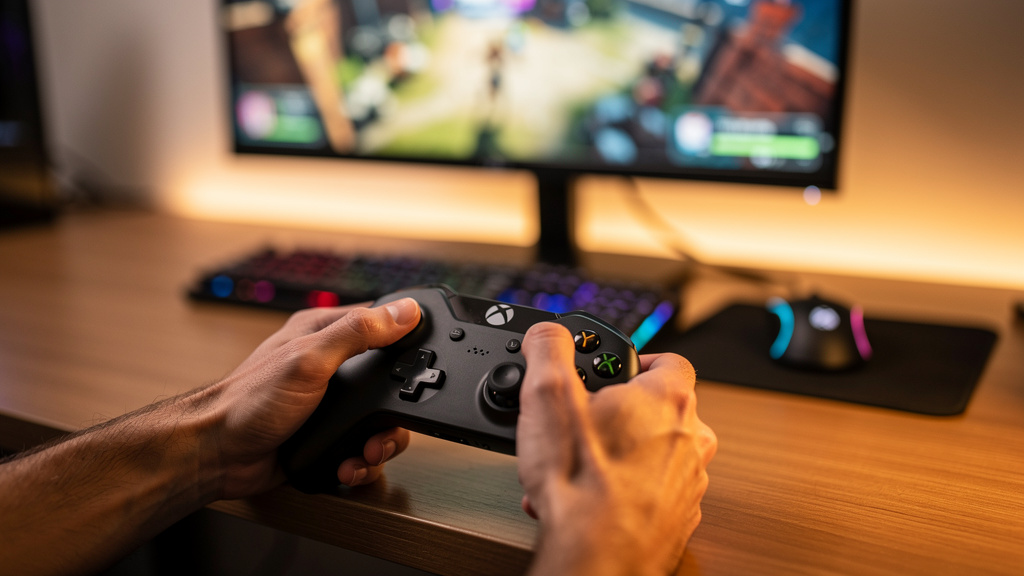
Są dwie drogi: podłączenie pada Xbox do PC kablem USB albo bezprzewodowo przez Bluetooth/dongle. Lepiej zacząć od USB, bo od razu wyklucza większość problemów ze sterownikami i parowaniem. Ten tekst prowadzi przez konfigurację krok po kroku, łącznie z typowymi wpadkami typu „pad miga i nie łączy” albo „działa w Steam, a nie działa w grze”. Najważniejsze jest to, że Windows 10/11 ma natywną obsługę kontrolerów Xbox, więc w większości przypadków nie potrzeba żadnych programów. Po drodze pojawi się też temat firmware pada, mapowania przycisków i różnic między modelami.
Co trzeba sprawdzić na start: model pada i sposób łączności
Nie każdy „pad Xbox” jest identyczny, a od modelu zależy, czy w ogóle zadziała Bluetooth. Najprościej: pady od Xbox One i Xbox Series mają wsparcie PC, ale nie każdy egzemplarz Xbox One ma BT.
W praktyce spotyka się najczęściej trzy sytuacje:
- Pad Xbox Series (XSX/XSS) – ma Bluetooth, działa po USB i przez adapter Xbox Wireless.
- Pad Xbox One (nowsze rewizje) – ma Bluetooth, działa po USB i przez adapter.
- Pad Xbox One (starszy, bez Bluetooth) – działa po USB i przez adapter Xbox Wireless, ale nie sparuje się przez BT z PC.
Jak odróżnić wersję z Bluetooth? Najczęściej po plastiku wokół przycisku Xbox: jeśli górny „panel” jest jednym elementem z frontem, zwykle jest BT; jeśli przycisk Xbox jest na osobnym, błyszczącym panelu (oddzielony od frontu), zwykle BT nie ma. To nie jest metoda laboratoryjna, ale działa w większości przypadków.
Najstabilniejsze połączenie bezprzewodowe na PC daje Xbox Wireless Adapter (2,4 GHz), szczególnie gdy w pobliżu jest dużo urządzeń Bluetooth lub router Wi‑Fi pracuje na zatłoczonych kanałach.
Podłączenie pada Xbox do PC kablem USB (najszybsza konfiguracja)
To opcja „plug and play” i najlepsza do pierwszego testu. Windows powinien sam pobrać sterowniki, a pad zacznie działać po kilku sekundach.
Po kolei:
- Użycie przewodu: do pada pasuje USB‑C (Xbox Series i nowsze) albo micro‑USB (część padów Xbox One). Warto użyć kabla danych, nie tylko do ładowania.
- Podłączenie do portu USB w komputerze (najlepiej z tyłu PC albo bezpośrednio w laptopie, nie w „tanim” hubie).
- Odczekanie chwili – Windows 10/11 powinien dodać urządzenie automatycznie.
- Test w systemie: Ustawienia > Bluetooth i urządzenia – kontroler często pojawia się jako „Controller”/„Xbox Controller”.
Jeśli pad działa po kablu, a nie działa bezprzewodowo, to dobra wiadomość: sprzęt jest OK, zostaje tylko temat łączności (BT/adapter) i ustawień.
Podłączenie przez Bluetooth w Windows 10/11
Bluetooth jest wygodny, bo nie wymaga dodatkowych akcesoriów. Ma też minus: bywa kapryśny przy wielu urządzeniach BT (słuchawki, mysz, klawiatura) i w zatłoczonym eterze. Do grania „kanapowego” często wystarczy, do grania na serio czasem lepszy będzie adapter Xbox.
Krok po kroku: parowanie pada z PC
Najpierw trzeba włączyć tryb parowania w padzie, potem dodać urządzenie w Windows. Ważne: nie mieszać metod – jeśli pad był wcześniej sparowany z konsolą albo telefonem, może próbować wracać do poprzedniego urządzenia.
Procedura:
- Włączenie Bluetooth w PC: Ustawienia > Bluetooth i urządzenia i przełączenie Bluetooth na „Włączone”.
- Kliknięcie Dodaj urządzenie i wybranie opcji Bluetooth.
- Włączenie pada przyciskiem Xbox.
- Przytrzymanie przycisku parowania (mały przycisk na górze pada) przez kilka sekund, aż logo Xbox zacznie szybko migać.
- Na liście w Windows wybranie Xbox Wireless Controller i zatwierdzenie parowania.
Po poprawnym sparowaniu logo Xbox świeci ciągłym światłem. Jeśli dalej miga – parowanie nie doszło do skutku albo komputer łączy się z innym urządzeniem o podobnej nazwie (zdarza się w biurach i akademikach).
Warto pamiętać o profilu BT: Windows traktuje pada jako standardowy kontroler, ale w niektórych grach opóźnienie na BT będzie odczuwalne bardziej niż na kablu/adapterze.
Połączenie przez Xbox Wireless Adapter (najlepsza stabilność bezprzewodowa)
Adapter Xbox Wireless (dongle USB) omija Bluetooth i łączy pada w standardzie „xboxowym”. Daje zwykle mniejsze opóźnienia i mniej zerwań. Jest też praktyczny, gdy pad nie ma Bluetooth.
Konfiguracja wygląda podobnie jak parowanie BT, ale idzie inną ścieżką:
- Podłączenie adaptera do USB i poczekanie, aż Windows go doda (czasem chwilę pobiera sterowniki).
- Włączenie pada, potem naciśnięcie przycisku parowania na adapterze i na padzie.
- Po połączeniu logo Xbox przestaje migać i świeci ciągle.
Plus adaptera: często pozwala wygodnie podłączyć więcej niż jeden kontroler bez „walki” o Bluetooth i bez spadków jakości połączenia, gdy w tle działają słuchawki BT.
Aktualizacja firmware pada i aplikacja Xbox Accessories (warto zrobić raz)
Jeśli zdarzają się rozłączenia, dziwne lagi, problemy z wybudzaniem albo pad nie chce się sparować, pierwszym sensownym ruchem jest aktualizacja firmware. Microsoft wypuszcza poprawki do kontrolerów i naprawdę potrafią naprawić drobiazgi, które doprowadzają do szału.
Jak zaktualizować kontroler w Windows
Najpewniejsza metoda to aktualizacja na kablu USB. Przez Bluetooth czasem też się uda, ale stabilniej jest po przewodzie.
Kroki:
- Zainstalowanie z Microsoft Store aplikacji Xbox Accessories.
- Podłączenie pada przez USB i uruchomienie aplikacji.
- Wejście w opcje kontrolera i sprawdzenie aktualizacji (jeśli jest dostępna, aplikacja poprowadzi przez proces).
Po aktualizacji warto rozłączyć i podłączyć kontroler ponownie. Jeśli używany jest Bluetooth, czasem pomaga też „zapomnienie” urządzenia w Windows i sparowanie od nowa.
Aktualizacja firmware potrafi poprawić stabilność połączenia Bluetooth oraz działanie przycisku Share w padach od Xbox Series. To szybki krok, a oszczędza godziny szukania „magicznych” ustawień.
Test działania w Windows i w grach (oraz Steam Input)
Jeśli pad jest podłączony, ale gra go nie widzi, problem zwykle leży w warstwie „pomiędzy” – ustawieniach gry, Steam Input albo konflikcie z innym kontrolerem/wirtualnym urządzeniem.
Najprostszy test to sprawdzenie, czy Windows odbiera sygnał z przycisków. W wielu konfiguracjach da się to podejrzeć w Ustawienia > Bluetooth i urządzenia (szczegóły zależą od wersji systemu). Dobrym testem praktycznym jest też uruchomienie gry z natywną obsługą pada (np. Forza, FIFA/EA FC, Rocket League) i sprawdzenie, czy w menu pojawiają się podpowiedzi przycisków A/B/X/Y.
Steam potrafi pomóc… ale potrafi też namieszać. Gdy Steam Input jest włączony, Steam „przejmuje” kontroler i mapuje go po swojemu. To świetne, gdy gra nie obsługuje pada, ale bywa problematyczne, gdy gra ma własną obsługę XInput i zaczyna widzieć podwójne wejście.
Jeśli dzieją się dziwne rzeczy (podwójne kliknięcia, zmienione przyciski, brak reakcji w grze spoza Steam), warto na próbę:
- wyłączyć Steam i uruchomić grę bez niego,
- albo w Steam w ustawieniach kontrolera wyłączyć/ograniczyć Steam Input dla konkretnej gry.
Najczęstsze problemy i szybkie rozwiązania
Tu najczęściej traci się czas, bo objawy potrafią wyglądać „losowo”. Zamiast przeklikiwać wszystko po kolei, lepiej iść po najbardziej prawdopodobnych przyczynach.
Pad miga i nie chce się połączyć – zwykle pomaga usunięcie sparowania i ponowne parowanie. W Windows: „Zapomnij urządzenie”, potem sparuj od nowa. Jeśli pad był łączony z konsolą, czasem trzeba go „przestawić” na PC, przytrzymując parowanie i wybierając go ponownie w systemie.
Bluetooth jest, ale są ścinki/lagi – winny bywa moduł BT (szczególnie tanie dongle) albo zakłócenia. Pomaga przeniesienie dongla na przedłużaczu USB bliżej pada (tak, to robi różnicę), wyłączenie nieużywanych urządzeń BT, przełączenie Wi‑Fi na 5 GHz, a docelowo adapter Xbox Wireless.
Pad działa w Steam, a nie działa poza Steam – sprawdzić, czy gra nie wymaga uruchomienia w trybie pełnoekranowym albo czy nie jest włączony jakiś emulator kontrolera. Czasem konflikt robi oprogramowanie do mapowania klawiszy albo stare sterowniki do innych padów.
Brak wibracji albo zła mapa przycisków – zaktualizować firmware w Xbox Accessories i przetestować na kablu. Jeśli wibracje działają po kablu, a nie po BT, to zwykle ograniczenie/stabilność połączenia Bluetooth albo ustawienia gry.
Ustawienia zasilania, baterie i praktyczne tipy na co dzień
Przy graniu bezprzewodowym najczęściej irytuje nie „brak sterownika”, tylko rozładowanie lub agresywne oszczędzanie energii. Na PC kontroler potrafi zasypiać, gdy przez chwilę nic nie jest naciskane — to normalne.
Warto ogarnąć trzy rzeczy:
- Źródło zasilania: baterie AA, akumulator „Play & Charge” albo zasilanie po USB. Do długich sesji najwygodniejszy jest akumulator lub kabel.
- Jakość kabla: jeśli pad rozłącza się na USB, często winny jest luźny przewód (szczególnie micro‑USB) albo port w hubie.
- Oszczędzanie energii w PC: gdy Bluetooth potrafi „znikać” po uśpieniu, pomaga aktualizacja sterowników chipsetu/Bluetooth i wyłączenie agresywnego usypiania dla adaptera BT w Menedżerze urządzeń (opcje zarządzania energią).
Jeśli celem jest możliwie bezproblemowe granie: do testów i konfiguracji użycie USB, a docelowo albo stabilny Bluetooth (dobry moduł), albo adapter Xbox Wireless. Ten układ oszczędza najwięcej nerwów.