
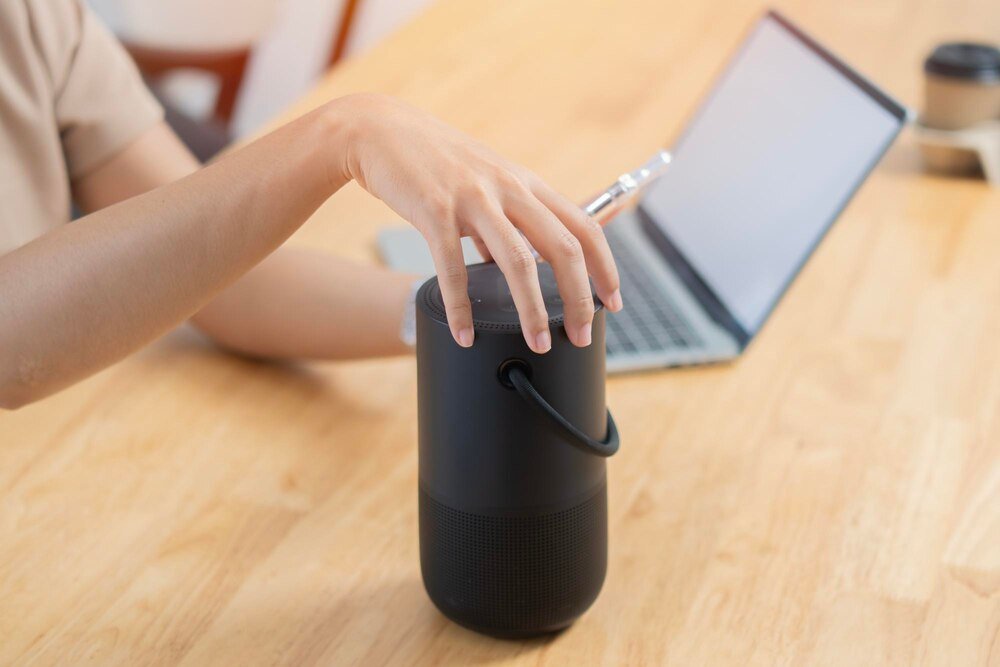
Bezprzewodowe głośniki przez lata przestały być gadżetem, a stały się standardem w większości domów i biur. Problem pojawia się w momencie, gdy trzeba sparować konkretne urządzenie – różne systemy operacyjne, ukryte menu, niedziałające sterowniki. Poniżej znajdziesz kompletną procedurę połączenia laptopa z głośnikiem Bluetooth dla trzech najpopularniejszych systemów oraz rozwiązania najczęstszych problemów.
Przygotowanie głośnika do parowania
Zanim laptop w ogóle wykryje głośnik, urządzenie musi zostać wprowadzone w tryb parowania. Większość modeli wymaga przytrzymania przycisku zasilania przez 3-5 sekund – dłużej niż przy zwykłym włączaniu. Dioda LED zazwyczaj zaczyna migać na przemian dwoma kolorami (często niebieski-czerwony) lub po prostu szybciej niż normalnie.
Niektóre głośniki posiadają dedykowany przycisk Bluetooth oznaczony charakterystycznym symbolem. W takim przypadku wystarczy go przytrzymać, nie trzeba bawić się przyciskiem zasilania. Warto sprawdzić instrukcję konkretnego modelu – producenci lubią wymyślać własne kombinacje klawiszy.
Głośnik pozostaje w trybie parowania zazwyczaj 2-3 minuty. Jeśli laptop nie wykryje go w tym czasie, trzeba powtórzyć procedurę.
Jeśli głośnik był wcześniej połączony z innym urządzeniem i automatycznie się z nim łączy, należy najpierw usunąć to połączenie. W przeciwnym razie laptop może mieć problem z jego wykryciem.
Połączenie w systemie Windows 10 i 11
Windows obsługuje Bluetooth w miarę stabilnie, choć czasem wymaga ręcznej instalacji sterowników. Procedura wygląda identycznie w obu wersjach systemu.
Podstawowa konfiguracja
Kliknij ikonę centrum akcji w prawym dolnym rogu paska zadań (dymek z powiadomieniami). W szybkich ustawieniach znajdź kafelek Bluetooth – jeśli jest wyszarzony, kliknij go raz, żeby włączyć moduł. Jeśli w ogóle go nie ma, prawdopodobnie sterownik Bluetooth nie jest zainstalowany lub laptop nie ma wbudowanego modułu.
Kliknij prawym przyciskiem na kafelek Bluetooth i wybierz „Przejdź do ustawień”. Otworzy się okno z listą dostępnych urządzeń. Kliknij przycisk „Dodaj urządzenie” lub „Dodaj Bluetooth lub inne urządzenie” w górnej części okna.
W nowym oknie wybierz pierwszą opcję: „Bluetooth”. System rozpocznie skanowanie. Po kilku sekundach na liście powinien pojawić się głośnik – zazwyczaj pod nazwą producenta lub modelu. Kliknij na niego i poczekaj na komunikat o pomyślnym połączeniu.
Windows automatycznie ustawi głośnik jako domyślne urządzenie odtwarzania. Jeśli tak się nie stanie, kliknij prawym na ikonę głośnika w pasku zadań, wybierz „Dźwięki”, przejdź do zakładki „Odtwarzanie” i ustaw głośnik Bluetooth jako domyślny.
Co zrobić gdy laptop nie ma Bluetooth
Starsze modele laptopów często nie posiadają wbudowanego modułu. Rozwiązaniem jest adapter USB Bluetooth – kosztuje 20-50 zł i działa plug-and-play w większości przypadków. Po podłączeniu do portu USB system powinien automatycznie wykryć urządzenie i zainstalować sterowniki. Jeśli tego nie zrobi, trzeba pobrać je ze strony producenta adaptera.
Połączenie w systemie macOS
Apple tradycyjnie upraszcza proces parowania urządzeń. Bluetooth w macOS działa stabilniej niż w Windows, głównie dlatego, że Apple kontroluje zarówno sprzęt, jak i oprogramowanie.
Kliknij ikonę Apple w lewym górnym rogu i przejdź do Preferencje systemowe (w nowszych wersjach: Ustawienia systemowe). Znajdź sekcję Bluetooth i kliknij ją. Jeśli Bluetooth jest wyłączony, włącz go przyciskiem w tym oknie.
Lista dostępnych urządzeń pojawi się automatycznie. Głośnik w trybie parowania powinien być widoczny w sekcji „Urządzenia”. Kliknij przycisk „Połącz” obok jego nazwy. System połączy się z głośnikiem w ciągu kilku sekund.
macOS automatycznie przełącza dźwięk na ostatnio podłączone urządzenie Bluetooth. Jeśli chcesz ręcznie przełączać między głośnikami, przytrzymaj klawisz Option i kliknij ikonę głośnika w pasku menu – rozwinie się lista wszystkich dostępnych urządzeń audio.
W systemach macOS głośniki Bluetooth często uzyskują lepszą jakość dźwięku dzięki wsparciu dla kodeka AAC, którego Windows nie obsługuje równie dobrze.
Połączenie w systemie Linux
Linux przez lata miał opinię problematycznego systemu pod kątem Bluetooth. Sytuacja znacznie się poprawiła, choć nadal zdarza się, że konkretna dystrybucja wymaga dodatkowej konfiguracji.
Większość popularnych dystrybucji (Ubuntu, Fedora, Mint) posiada graficzny menedżer Bluetooth w ustawieniach systemowych. Kliknij ikonę Bluetooth w obszarze powiadomień lub wejdź w ustawienia systemowe i znajdź sekcję Bluetooth.
Włącz moduł Bluetooth przełącznikiem w górnej części okna. System automatycznie rozpocznie skanowanie. Głośnik powinien pojawić się na liście dostępnych urządzeń. Kliknij na niego i wybierz opcję „Paruj” lub „Połącz”.
W niektórych dystrybucjach może być konieczne doinstalowanie pakietu pulseaudio-module-bluetooth, który odpowiada za obsługę audio przez Bluetooth. Bez niego głośnik sparuje się z systemem, ale nie będzie odtwarzał dźwięku.
Najczęstsze problemy i ich rozwiązania
Nawet przy poprawnej procedurze zdarzają się sytuacje, gdy połączenie nie działa tak, jak powinno. Poniżej konkretne problemy i sprawdzone rozwiązania.
Laptop nie wykrywa głośnika
Pierwsza rzecz do sprawdzenia: czy głośnik rzeczywiście jest w trybie parowania. Dioda LED powinna wyraźnie sygnalizować ten stan – jeśli świeci się na stałe, prawdopodobnie głośnik wyszedł już z trybu parowania lub połączył się z innym urządzeniem w pobliżu.
Drugi powód to zbyt duża odległość. Bluetooth ma teoretyczny zasięg do 10 metrów, ale w praktyce ściany, meble i inne urządzenia elektroniczne skutecznie go skracają. Połóż głośnik maksymalnie metr od laptopa podczas pierwszego parowania.
Jeśli to nie pomoże, zrestartuj moduł Bluetooth w laptopie. W Windows wyłącz i włącz go ponownie w ustawieniach. W macOS czasem pomaga całkowite wyłączenie i włączenie Bluetooth. W Linux spróbuj polecenia w terminalu:
- sudo systemctl restart bluetooth
- sudo rfkill unblock bluetooth
Głośnik łączy się, ale nie ma dźwięku
System sparował urządzenie, ale dźwięk nadal leci z wbudowanych głośników laptopa. To najczęstszy problem po pierwszym połączeniu.
W Windows kliknij prawym na ikonę głośnika w pasku zadań i wybierz „Otwórz ustawienia dźwięku”. W sekcji „Wybierz urządzenie wyjściowe” z listy rozwijanej wybierz głośnik Bluetooth. Jeśli go tam nie ma, przejdź do „Zarządzaj urządzeniami dźwiękowymi” i sprawdź, czy nie jest wyłączony.
W macOS kliknij ikonę głośnika w pasku menu (lub przytrzymaj Option i kliknij) i wybierz głośnik Bluetooth z listy. Jeśli nie pojawia się na liście, otwórz Audio MIDI Setup (znajduje się w Aplikacje > Narzędzia) i sprawdź, czy głośnik jest tam widoczny.
W Linux problem często dotyczy PulseAudio. Otwórz ustawienia dźwięku i w zakładce „Wyjście” wybierz głośnik Bluetooth. Jeśli nie jest widoczny, zainstaluj pakiet pavucontrol – to graficzny mikser PulseAudio, który daje większą kontrolę nad urządzeniami audio.
Dźwięk się zacina lub jest opóźniony
Problem dotyczy głównie oglądania filmów – dźwięk pojawia się ułamek sekundy po obrazie. To kwestia kodeka audio i opóźnienia transmisji Bluetooth.
Standardowy kodek SBC ma opóźnienie 150-200 ms, co jest wyraźnie odczuwalne. Nowsze głośniki obsługują aptX Low Latency (opóźnienie około 40 ms) lub AAC. Problem w tym, że laptop również musi obsługiwać te kodeki – większość laptopów z Windows tego nie robi bez dodatkowego oprogramowania.
Praktyczne rozwiązanie: w ustawieniach Bluetooth w Windows znajdź sparowany głośnik, kliknij „Właściwości” i w zakładce „Usługi” odznacz wszystkie opcje poza „Audio Sink”. To wymusza użycie podstawowego profilu audio, który czasem działa stabilniej.
Zacięcia dźwięku to często kwestia zakłóceń. Wi-Fi i Bluetooth działają na podobnej częstotliwości (2.4 GHz). Jeśli laptop ma kartę Wi-Fi 5 GHz, przełącz się na nią – to radykalnie zmniejszy zakłócenia.
Zarządzanie wieloma głośnikami
Laptop może zapamiętać kilka sparowanych głośników i przełączać się między nimi. To wygodne, gdy używasz jednego głośnika w domu, a drugiego w biurze.
W Windows wszystkie sparowane urządzenia są widoczne w ustawieniach Bluetooth. Żeby połączyć się z konkretnym głośnikiem, kliknij na niego i wybierz „Połącz”. System automatycznie rozłączy poprzednie urządzenie Bluetooth i połączy się z wybranym.
W macOS przytrzymanie Option podczas klikania ikony głośnika w pasku menu pokazuje wszystkie dostępne urządzenia audio – zarówno te aktualnie połączone, jak i te w zasięgu. Jedno kliknięcie przełącza na wybrane urządzenie.
Niektóre głośniki obsługują multipoint – równoczesne połączenie z dwoma urządzeniami. To przydatne, gdy chcesz mieć podłączony laptop i telefon jednocześnie. Dźwięk automatycznie przełącza się na urządzenie, które akurat coś odtwarza.
Optymalizacja jakości dźwięku
Samo połączenie to jedno, ale kilka ustawień może znacząco poprawić jakość odtwarzanego dźwięku przez Bluetooth.
W Windows wyłącz wszystkie „ulepszenia” dźwięku. Kliknij prawym na ikonę głośnika, wybierz „Dźwięki”, przejdź do zakładki „Odtwarzanie”, kliknij na głośnik Bluetooth, potem „Właściwości” i w zakładce „Ulepszenia” zaznacz „Wyłącz wszystkie efekty dźwiękowe”. Te programowe efekty często więcej psują niż poprawiają, szczególnie przez Bluetooth.
Sprawdź ustawienia bitrate w właściwościach urządzenia. W zakładce „Zaawansowane” możesz wybrać jakość dźwięku. Domyślnie Windows ustawia 16 bit, 44100 Hz – to sensowne ustawienie dla Bluetooth. Wyższe wartości teoretycznie dają lepszą jakość, ale Bluetooth i tak kompresuje dźwięk, więc realna różnica jest niewielka, a połączenie może być mniej stabilne.
Głośnik Bluetooth nie odtworzy dźwięku w jakości lepszej niż pozwala na to kodek – nawet jeśli w systemie ustawisz 24 bit/96 kHz, transmisja przez SBC i tak ograniczy jakość.
W systemach macOS z głośnikami obsługującymi AAC jakość jest zazwyczaj lepsza od razu po połączeniu. System automatycznie wybiera najlepszy dostępny kodek. Można to sprawdzić, trzymając Option i klikając ikonę Bluetooth w pasku menu – obok nazwy głośnika pojawi się informacja o używanym kodeku.