
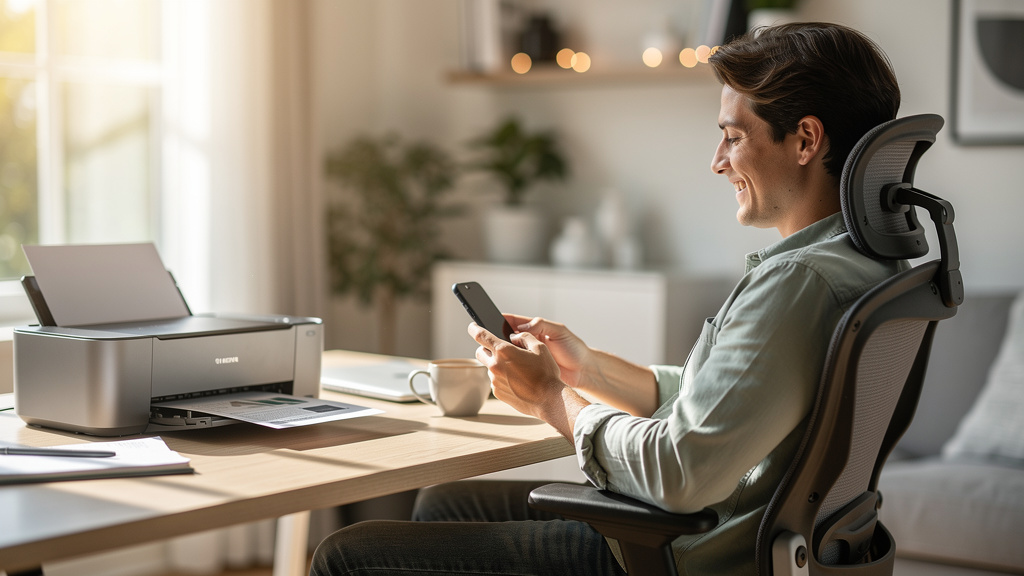
Co łączy bilet PKP i zdjęcie z telefonu? Obie rzeczy da się wydrukować w 2 minuty, jeśli telefon i drukarka są połączone we właściwy sposób.
Największa korzyść jest prosta: da się drukować z telefonu bez przerzucania plików na komputer. To przydaje się wtedy, gdy trzeba szybko wydrukować etykietę InPost, dokument PDF, zdjęcie do szkoły albo potwierdzenie przelewu. Fraza połączyć telefon z drukarką brzmi banalnie, ale w praktyce problemem zwykle nie jest samo urządzenie, tylko zły sposób połączenia. Poniżej są konkretne metody dla Androida i iPhone’a, typowe błędy oraz rozwiązania dla modeli takich jak HP DeskJet, Epson EcoTank, Canon PIXMA czy Brother DCP.
Jak połączyć telefon z drukarką: najprostsze metody
Najwygodniejsze połączenie to Wi‑Fi. Jeśli drukarka i telefon są w tej samej sieci, drukowanie zwykle działa bez kabli i bez kombinowania. Dotyczy to większości modeli kupionych po 2018 roku, w tym serii HP Envy, Canon TS, Epson XP i Brother MFC.
W praktyce są 4 sensowne metody:
- Wi‑Fi w tej samej sieci – najlepsze do domu i biura,
- Wi‑Fi Direct – gdy nie ma routera,
- AirPrint – dla iPhone’a i iPada,
- USB OTG – awaryjnie w Androidzie, gdy drukarka nie ma sensownej łączności bezprzewodowej.
Bluetooth jest dziś marginalny. Bluetooth nie jest standardem do wygodnego drukowania dokumentów. W wielu drukarkach służy tylko do konfiguracji aplikacji, a nie do samego przesyłania plików do druku.
| Metoda | Co jest potrzebne | Szybkość uruchomienia | Najlepsze zastosowanie |
|---|---|---|---|
| Wi‑Fi domowe | Router 2,4 GHz lub 5 GHz, drukarka w sieci | 2-10 min | Stałe drukowanie w domu |
| Wi‑Fi Direct | Drukarka z Wi‑Fi Direct, telefon | 1-5 min | Bez routera, w terenie |
| AirPrint | iPhone z iOS, drukarka zgodna z AirPrint | 1-3 min | Druk z iPhone’a bez aplikacji producenta |
| USB OTG | Android, przejściówka USB‑C/OTG lub microUSB OTG | 5-15 min | Awaryjnie, gdy brak Wi‑Fi |
Jeśli drukarka ma AirPrint albo Mopria, nie trzeba instalować żadnej „magicznej” aplikacji do wszystkiego. System często obsługuje druk natywnie.
Połączenie telefonu z drukarką przez Wi‑Fi krok po kroku
Drukarka musi być w tej samej sieci co telefon. To podstawowy warunek i najczęstsze miejsce, w którym wszystko się wykłada. Telefon bywa podłączony do 5 GHz, a starsza drukarka działa tylko w paśmie 2,4 GHz. Sam internet działa, ale urządzenia się nie widzą.
Jak sprawdzić, czy drukarka jest w sieci
W modelach takich jak HP DeskJet 2710e, Epson EcoTank ET‑2850 czy Canon PIXMA TS5350a status sieci widać na ekranie albo po kontrolce Wi‑Fi. Jeśli drukarka ma wyświetlacz, zwykle da się wydrukować raport sieci z menu Wireless lub Network Settings.
Jeżeli drukarka nie ma ekranu, pomocna jest aplikacja producenta:
- HP Smart
- Canon PRINT Inkjet/SELPHY
- Epson Smart Panel
- Brother Mobile Connect
Co zrobić krok po kroku
- Podłączyć drukarkę do domowego Wi‑Fi.
- Upewnić się, że telefon jest w tej samej sieci.
- Otworzyć dokument lub zdjęcie i wybrać Udostępnij > Drukuj.
- Wybrać właściwą drukarkę z listy.
- Ustawić format, liczbę kopii i druk dwustronny, jeśli drukarka to obsługuje.
Jeśli drukarki nie ma na liście, najpierw warto zrestartować router na 30 sekund i wyłączyć drukarkę na 10-15 sekund. To rozwiązuje zaskakująco dużo przypadków.
Jak drukować z Androida: Mopria, aplikacje producentów i USB OTG
Android nie potrzebuje komputera do drukowania PDF‑ów i zdjęć. W nowszych wersjach, takich jak Android 13 i Android 14, druk z poziomu systemu działa całkiem sprawnie, o ile drukarka jest poprawnie dodana.
Najprostsza droga to druk przez systemowe menu Drukuj. Część urządzeń korzysta z technologii Mopria Print Service, wspieranej przez marki takie jak Brother, Canon, Epson, HP, Kyocera i Xerox.
Jeżeli system nie widzi drukarki, zwykle szybciej zadziała aplikacja producenta niż ręczne grzebanie w ustawieniach. Dla przykładu:
- HP Smart dobrze radzi sobie z drukowaniem skanów i plików PDF,
- Canon PRINT wygodnie obsługuje zdjęcia i dokumenty,
- Brother Mobile Connect pozwala też sprawdzić poziom tuszu lub tonera.
Jest jeszcze opcja przewodowa. USB OTG działa tylko wtedy, gdy telefon obsługuje host USB. Potrzebna jest przejściówka USB‑C OTG albo microUSB OTG oraz zgodność drukarki z daną aplikacją. To rozwiązanie awaryjne, nie codzienne.
Przy Androidzie problemem bardzo często nie jest drukarka, tylko aplikacja, z której idzie wydruk. Nie każdy komunikator poprawnie przekazuje dokument do systemowego modułu druku.
Jak połączyć iPhone’a z drukarką przez AirPrint
AirPrint to najprostszy sposób drukowania z iPhone’a. Jeśli drukarka obsługuje ten standard, konfiguracja bywa krótsza niż logowanie do banku. AirPrint wspiera setki modeli, między innymi z serii HP OfficeJet Pro, Canon MAXIFY, Epson WorkForce i Brother HL.
Jak to zrobić:
- Podłączyć iPhone’a i drukarkę do tej samej sieci Wi‑Fi.
- Otworzyć plik, zdjęcie, mail lub notatkę.
- Wybrać Udostępnij, a potem Drukuj.
- Wskazać drukarkę AirPrint i zatwierdzić wydruk.
Jeśli drukarki nie widać, najczęściej winne są trzy rzeczy: inna sieć Wi‑Fi, aktywny VPN albo stary firmware drukarki. VPN potrafi blokować wykrywanie drukarki w sieci lokalnej. Warto go wyłączyć na chwilę i sprawdzić ponownie.
W przypadku starszych modeli bez AirPrint zostaje aplikacja producenta. Działa to dobrze, ale zwykle jest mniej wygodne niż natywne drukowanie z iOS.
Wi‑Fi Direct i drukowanie bez routera
Wi‑Fi Direct pozwala połączyć telefon z drukarką bez domowego internetu. To dobre rozwiązanie w mieszkaniu po przeprowadzce, w małym punkcie usługowym albo wtedy, gdy router po prostu padł.
Jak działa Wi‑Fi Direct
Drukarka tworzy własną sieć, do której łączy się telefon. Sieć zwykle ma nazwę w stylu DIRECT‑xx‑HP DeskJet 2700 albo DIRECT‑Canon TS3400. Hasło bywa nadrukowane na naklejce albo da się je wydrukować z ustawień sieci.
Po połączeniu telefon traci zwykle dostęp do internetu mobilnego przez Wi‑Fi, bo jest podpięty bezpośrednio do drukarki. To jest normalne, nie usterka.
Kiedy to ma sens
Wi‑Fi Direct najlepiej sprawdza się przy szybkich zadaniach: wydruku 1-5 stron, etykiety przewozowej, pojedynczego PDF-a albo zdjęcia. Przy regularnym drukowaniu w domu lepiej ustawić drukarkę w zwykłej sieci routera.
Dlaczego telefon nie widzi drukarki i jak to naprawić
Najczęstszą przyczyną jest zła konfiguracja sieci, nie awaria sprzętu. Zanim padnie decyzja o serwisie, warto sprawdzić kilka konkretnych rzeczy.
Typowe przyczyny i rozwiązania:
| Objaw | Najczęstsza przyczyna | Co zrobić |
|---|---|---|
| Drukarki nie ma na liście | Inna sieć Wi‑Fi lub inne pasmo | Połączyć oba urządzenia z tą samą siecią 2,4 GHz |
| Telefon widzi drukarkę, ale nie drukuje | Błąd sterownika/usługi druku | Zainstalować HP Smart, Canon PRINT lub Mopria |
| Drukarka znika po chwili | Tryb oszczędzania energii lub słaby sygnał | Przestawić drukarkę bliżej routera, wybudzić urządzenie |
| iPhone nie wykrywa AirPrint | VPN lub niezgodność sieci | Wyłączyć VPN, zaktualizować firmware drukarki |
Jeśli problem wraca regularnie, warto zaktualizować oprogramowanie drukarki. W modelach HP+, Epson EcoTank i części urządzeń Brother aktualizacje firmware są dostępne z poziomu aplikacji producenta.
Reset ustawień sieciowych drukarki pomaga częściej niż reset całego telefonu. To dobry ruch, gdy urządzenie było wcześniej podłączone do starego routera.
Jak drukować konkretne pliki: PDF, zdjęcia, bilety i etykiety
Nie każdy plik warto drukować z tej samej aplikacji. To drobiazg, ale robi różnicę w jakości i liczbie błędów.
PDF najlepiej drukować z aplikacji typu Adobe Acrobat, Google Drive albo systemowego podglądu. Wtedy łatwiej uniknąć obciętych marginesów czy skalowania do dziwnego formatu.
Zdjęcia lepiej puszczać z aplikacji producenta drukarki niż z komunikatora. Aplikacje Epson Smart Panel czy Canon PRINT dają kontrolę nad papierem fotograficznym, rozmiarem 10 x 15 cm i jakością wydruku.
Etykiety przewozowe od InPost, DHL, DPD czy GLS zwykle przychodzą jako PDF. Tu obowiązuje prosta zasada: etykiety nigdy nie powinno się drukować ze zrzutu ekranu. Kod kreskowy i kod QR tracą ostrość, a skaner w paczkomacie albo magazynie potrafi ich nie odczytać.
Przy biletach i dokumentach urzędowych też lepiej korzystać z oryginalnego pliku. Dotyczy to choćby PDF‑ów z mObywatela, banku czy poczty elektronicznej.
Najczęstsze pytania
Jak połączyć telefon z drukarką bez Wi‑Fi?
Najprościej użyć Wi‑Fi Direct, jeśli drukarka obsługuje tę funkcję. W Androidzie da się też skorzystać z USB OTG, ale to rozwiązanie mniej wygodne i zależne od zgodności sprzętu.
Dlaczego iPhone nie znajduje drukarki?
Najczęściej iPhone i drukarka nie są w tej samej sieci albo aktywny jest VPN. Warto też sprawdzić, czy drukarka rzeczywiście obsługuje AirPrint, a nie tylko druk przez własną aplikację producenta.
Czy da się drukować z telefonu na starej drukarce?
Tak, ale tylko jeśli stara drukarka ma moduł sieciowy, Wi‑Fi Direct albo da się ją obsłużyć przez odpowiednią aplikację czy USB OTG. Bardzo stare modele USB bez wsparcia mobilnego często wymagają jednak komputera.
Jak wydrukować dokument z WhatsAppa lub Messengera?
Najlepiej najpierw pobrać plik do pamięci telefonu, a potem otworzyć go w Adobe Acrobat, Google Drive albo systemowym podglądzie. Druk bezpośrednio z komunikatora częściej kończy się błędem albo złym formatowaniem.
Czy trzeba instalować aplikację producenta drukarki?
Nie zawsze. Jeśli drukarka obsługuje AirPrint lub Mopria, system często wystarczy. Aplikacja producenta przydaje się wtedy, gdy drukarka nie jest wykrywana albo potrzebne są dodatkowe opcje, na przykład skanowanie czy konfiguracja Wi‑Fi.