
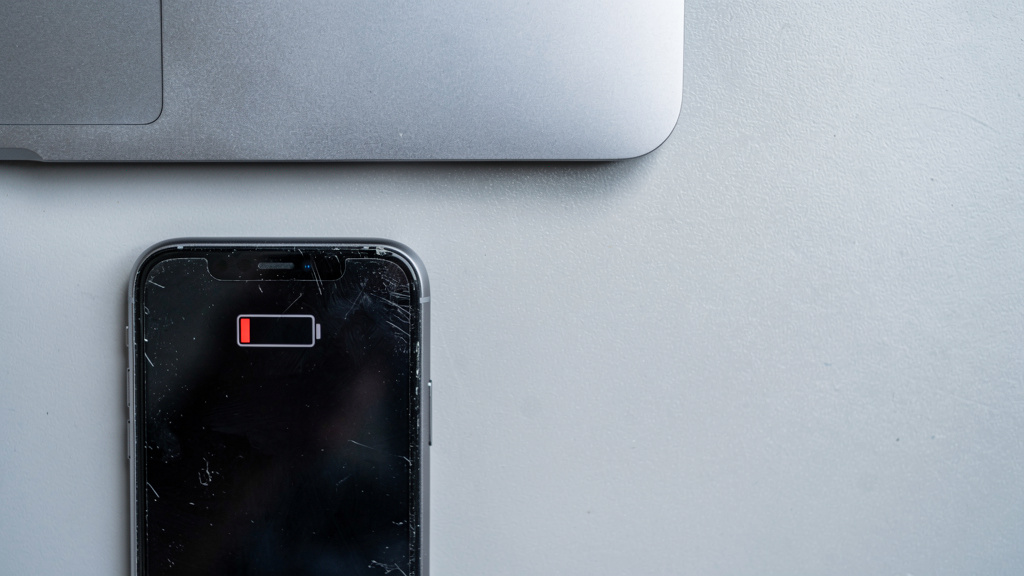
Każda bateria zużywa się z czasem, nawet jeśli urządzenie działa pozornie normalnie. Najszybciej widać to w smartfonach i laptopach, gdzie spadek pojemności przekłada się wprost na krótszy czas pracy i nagłe wyłączenia.
Telefon, który jeszcze pół roku temu wytrzymywał cały dzień, a dziś prosi o ładowarkę po 5-6 godzinach, zwykle nie ma „kaprysu systemu”, tylko realny problem z ogniwem. Żywotność baterii da się sprawdzić bez zgadywania: przez ustawienia systemowe, raporty diagnostyczne, pomiar liczby cykli i obserwację konkretnych objawów. W praktyce wystarczy kilka minut, żeby odróżnić zwykłe zużycie od usterki ładowania albo aplikacji drenującej energię. Poniżej zebrane są metody, które działają w Windows 11, macOS, Androidzie i iPhone, plus proste wskaźniki, kiedy bateria kwalifikuje się już do wymiany.
Jak sprawdzić żywotność baterii i co właściwie oznacza ten parametr
Żywotność baterii oznacza spadek pojemności względem stanu fabrycznego. Nie chodzi więc tylko o to, jak długo urządzenie działa na jednym ładowaniu, ale ile energii akumulator jest jeszcze w stanie realnie magazynować. Dwa telefony używane tak samo potrafią działać zupełnie inaczej, jeśli jeden ma baterię zużytą do 78%, a drugi do 93% pojemności nominalnej.
W praktyce warto rozdzielić trzy pojęcia:
- pojemność nominalna – wartość fabryczna, np. 5000 mAh,
- pojemność aktualna – to, ile bateria magazynuje dziś,
- liczba cykli – ile razy akumulator przeszedł pełne ładowanie i rozładowanie; przykładowo dwa doładowania po 50% to jeden cykl.
W nowoczesnych ogniwach litowo-jonowych spadek pojemności jest normalny. Apple podaje dla wybranych iPhone’ów próg około 80% po 500 pełnych cyklach, a wiele laptopów biznesowych, jak Lenovo ThinkPad czy Dell Latitude, zaczyna wyraźnie tracić komfort pracy po przekroczeniu 300-500 cykli.
Jeśli bateria spadła poniżej 80% pojemności, zużycie nie jest już „niewielkie” — to poziom, przy którym czas pracy odczuwalnie się skraca i warto planować wymianę.
Sprawdzanie baterii w telefonie: iPhone i Android
Smartfon najszybciej pokazuje zużytą baterię przez spadki procentów i wyłączanie się przy 10-30%. To objaw typowy dla ogniwa, które nie trzyma już napięcia pod obciążeniem.
iPhone: gdzie sprawdzić kondycję baterii
W iPhone’ach droga jest prosta: Ustawienia > Bateria > Kondycja baterii i ładowanie. W tym miejscu iOS pokazuje maksymalną pojemność w procentach oraz informację o wydajności szczytowej. Jeśli widnieje komunikat o „istotnym pogorszeniu kondycji baterii”, system sam potwierdza, że ogniwo jest zużyte.
Dla orientacji:
- 90-100% – bateria w dobrej kondycji,
- 80-89% – zużycie wyraźnie odczuwalne,
- poniżej 80% – rozsądny moment na wymianę.
W modelach od iPhone 15 część danych o cyklach jest dostępna szerzej w systemie, a wcześniej często korzystano z aplikacji na komputer, np. coconutBattery na Macu lub iMazing na Windows i macOS.
Android: dane systemowe i aplikacje diagnostyczne
W Androidzie sytuacja zależy od producenta. W Samsung Galaxy przydatna jest aplikacja Samsung Members, która potrafi ocenić stan baterii w sekcji diagnostyki. W części telefonów Xiaomi, Motorola czy Google Pixel szczegółowe dane są skromniejsze i często kończą się na statystykach zużycia energii.
Jeśli system nie pokazuje kondycji, pomagają aplikacje takie jak AccuBattery. Program szacuje pojemność na podstawie kolejnych ładowań i potrafi pokazać, czy z deklarowanych 5000 mAh zostało realnie np. 4100-4300 mAh. Taki pomiar nie jest laboratoryjny, ale przy kilku pełnych cyklach daje użyteczny obraz.
Jednorazowy odczyt z aplikacji diagnostycznej nie wystarcza. Dopiero 3-5 pełnych sesji ładowania daje sensowny punkt odniesienia dla Androida.
Jak sprawdzić stan baterii w laptopie z Windows i macOS
Laptop zawsze pozwala sprawdzić zużycie baterii dokładniej niż telefon. System zapisuje dane o pojemności projektowanej i aktualnej, więc można policzyć spadek bez zgadywania.
Windows 10 i Windows 11: raport battery report
W Windows najprostsza metoda to wiersz polecenia lub PowerShell. Wystarczy wpisać:
powercfg /batteryreportSystem zapisze raport HTML, zwykle w katalogu użytkownika. Najważniejsze pola to:
- Design Capacity – pojemność fabryczna,
- Full Charge Capacity – pojemność przy pełnym ładowaniu dziś,
- Cycle Count – liczba cykli.
Jeżeli laptop miał fabrycznie 56 000 mWh, a dziś raport pokazuje 41 000 mWh, oznacza to spadek do około 73% pierwotnej pojemności. Taki wynik nie zostawia miejsca na domysły: bateria jest wyraźnie zużyta.
macOS: Informacje o systemie i coconutBattery
Na MacBooku dane można odczytać przez Menu Apple > Informacje o tym Macu > Raport systemowy > Zasilanie. Widać tam m.in. liczbę cykli i stan baterii. Dodatkowo popularne narzędzie coconutBattery pokazuje procent zdrowia akumulatora bardzo czytelnie.
Apple dla wielu modeli MacBooków zakłada żywotność na poziomie około 1000 cykli. To nie oznacza, że po tym przebiegu bateria przestaje działać. Oznacza, że po tym czasie spadek pojemności jest zwykle już wyraźny.
| Metoda | Urządzenie | Czas sprawdzenia | Co pokazuje | Kiedy warto użyć |
|---|---|---|---|---|
| Kondycja baterii w iOS | iPhone | 1 minuta | % maksymalnej pojemności | Szybka ocena przed wymianą |
| AccuBattery | Android | 3-5 ładowań | Szacowana pojemność w mAh | Gdy system nie podaje zdrowia baterii |
| powercfg /batteryreport | Windows | 2 minuty | mWh, cykle, historia | Najdokładniejsza ocena laptopa |
| Raport zasilania / coconutBattery | MacBook | 1-3 minuty | Cykle, stan, pojemność | Ocena przed serwisem lub zakupem używanego sprzętu |
Objawy zużytej baterii, których nie wolno ignorować
Puchnąca bateria wymaga natychmiastowej reakcji. To nie jest drobna wada, tylko zagrożenie dla obudowy, ekranu i bezpieczeństwa użytkownika.
Poza samym spadkiem czasu pracy są też objawy, które dużo mówią o stanie ogniwa:
- urządzenie wyłącza się przy 20-30%,
- poziom naładowania spada skokowo, np. z 35% do 12%,
- obudowa robi się nienaturalnie ciepła przy zwykłym użytkowaniu,
- telefon lub laptop ładuje się do 100% bardzo szybko i równie szybko traci energię,
- klapka, gładzik lub ekran zaczynają się unosić — klasyczny objaw spuchniętego ogniwa.
W laptopach Apple i wielu ultrabookach zjawisko puchnięcia baterii często najpierw wypycha touchpad. W smartfonach pierwszym sygnałem bywa odklejający się ekran, szczególnie w modelach z mocno klejoną obudową, jak Samsung Galaxy S czy iPhone.
Baterii litowo-jonowej, która spuchła, nie powinno się dalej ładować. Takie urządzenie trzeba wyłączyć i oddać do serwisu lub punktu zbiórki elektroodpadów.
Jak odróżnić zużytą baterię od problemu z aplikacjami albo ładowarką
Nie każdy szybki spadek energii oznacza martwą baterię. Często winne są aplikacje działające w tle, uszkodzony przewód USB-C albo ładowarka o zbyt niskiej mocy.
Dobry przykład: smartfon z baterią 5000 mAh podłączony do starej ładowarki 5 W będzie ładował się wyraźnie wolniej niż do zasilacza 20 W lub 25 W. To nie jest dowód zużycia akumulatora. Podobnie w laptopie — zasilacz 45 W podpięty do modelu wymagającego 65 W potrafi nie nadążać przy większym obciążeniu.
Warto sprawdzić trzy rzeczy w tej kolejności:
- statystyki zużycia energii w systemie — czy jedna aplikacja nie zjada nienaturalnie dużo,
- akcesoria — przewód, zasilacz, port USB-C lub Lightning,
- temperaturę pracy — wysoka temperatura przyspiesza degradację ogniw.
Na iPhonie statystyki są w Ustawienia > Bateria, a w Androidzie zwykle w sekcji Bateria lub Konserwacja urządzenia. Jeśli jedna aplikacja zużywa 30-40% energii w tle, problem często nie leży w samej baterii. Z kolei w laptopie proces stale obciążający CPU do 50-80% skróci czas pracy nawet przy zdrowym akumulatorze.
Kiedy wynik oznacza zwykłe zużycie, a kiedy czas na wymianę
Poziom poniżej 80% pojemności to praktyczny próg wymiany baterii. Nie trzeba czekać, aż urządzenie zacznie gasnąć w najmniej odpowiednim momencie.
Przydatny podział wygląda tak:
85-100% — bateria jest w dobrej kondycji. Jeśli czas pracy spadł, najpierw trzeba sprawdzić aplikacje, jasność ekranu i sieć komórkową.
80-84% — zużycie jest już normalnie odczuwalne. W telefonie oznacza to krótszy dzień pracy, w laptopie często utratę 1-2 godzin względem nowości.
poniżej 80% — wymiana zaczyna mieć sens ekonomiczny i użytkowy. Szczególnie w urządzeniach używanych codziennie, jak iPhone 12, Samsung Galaxy A54 czy MacBook Air M1.
poniżej 70% — dalsze używanie zwykle jest męczące. Taka bateria często łapie skoki napięcia, błędnie pokazuje procenty i potrafi działać nieprzewidywalnie.
Warto też spojrzeć na koszt. W telefonie ze średniej półki wymiana za około 200-400 zł często daje drugie życie na kolejne 2 lata. W laptopie biznesowym koszt bywa wyższy, ale nadal opłacalny, jeśli sprzęt jest sprawny i nie ma innych usterek.
Jak wydłużyć żywotność baterii po sprawdzeniu jej stanu
Wysoka temperatura niszczy baterię szybciej niż codzienne doładowywanie. To ważniejsze niż mit o „konieczności rozładowania do zera”.
Ogniw litowo-jonowych nie powinno się regularnie rozładowywać do 0%. Dla codziennej eksploatacji korzystniejszy jest zakres mniej więcej 20-80%, zwłaszcza gdy urządzenie często pracuje pod obciążeniem. Dlatego Apple, Samsung i producenci laptopów coraz częściej dodają funkcje ograniczenia ładowania do 80% lub 85%.
Najbardziej pomagają proste nawyki:
- nie zostawiać telefonu w samochodzie nagrzanym do 40-50°C,
- zdjąć grube etui podczas długiego ładowania, jeśli urządzenie mocno się grzeje,
- używać markowych ładowarek, np. Anker, Baseus, Apple, Samsung,
- w laptopie włączyć limit ładowania, jeśli sprzęt większość czasu stoi przy biurku.
W Lenovo funkcję ochrony baterii można znaleźć w Lenovo Vantage, w ASUS-ie w MyASUS, a w Dellu w Dell Power Manager. To nie są dodatki dla fanów ustawień — te opcje realnie ograniczają liczbę pełnych cykli i temperaturę pracy akumulatora.
Najczęstsze pytania
Czy 85% kondycji baterii to już zły wynik?
Nie, to jeszcze poziom używalny. Taki wynik oznacza jednak, że bateria nie jest już bliska stanu fabrycznego i czas pracy będzie wyraźnie krótszy niż na początku.
Jak sprawdzić żywotność baterii bez aplikacji?
Na iPhonie wystarczy wejść w ustawienia kondycji baterii, a w Windows wygenerować raport komendą powercfg /batteryreport. W części telefonów z Androidem bez aplikacji zewnętrznej dostępne będą tylko podstawowe statystyki zużycia.
Czy liczba cykli zawsze mówi wszystko o stanie baterii?
Nie. Bateria z umiarkowaną liczbą cykli, ale regularnie przegrzewana, potrafi być w gorszym stanie niż ogniwo z większym przebiegiem używane w dobrych warunkach.
Po jakim czasie bateria zwykle wymaga wymiany?
W smartfonie najczęściej po 2-4 latach, a w laptopie po 3-5 latach, zależnie od liczby cykli i temperatury pracy. Przy intensywnym używaniu codziennym ten moment przychodzi szybciej.
Czy szybkie ładowanie niszczy baterię?
Samo szybkie ładowanie nie jest problemem, jeśli działa zgodnie ze specyfikacją producenta. Problemem jest nadmierne ciepło, tania ładowarka bez kontroli parametrów i ciągłe ładowanie w gorącym otoczeniu.