
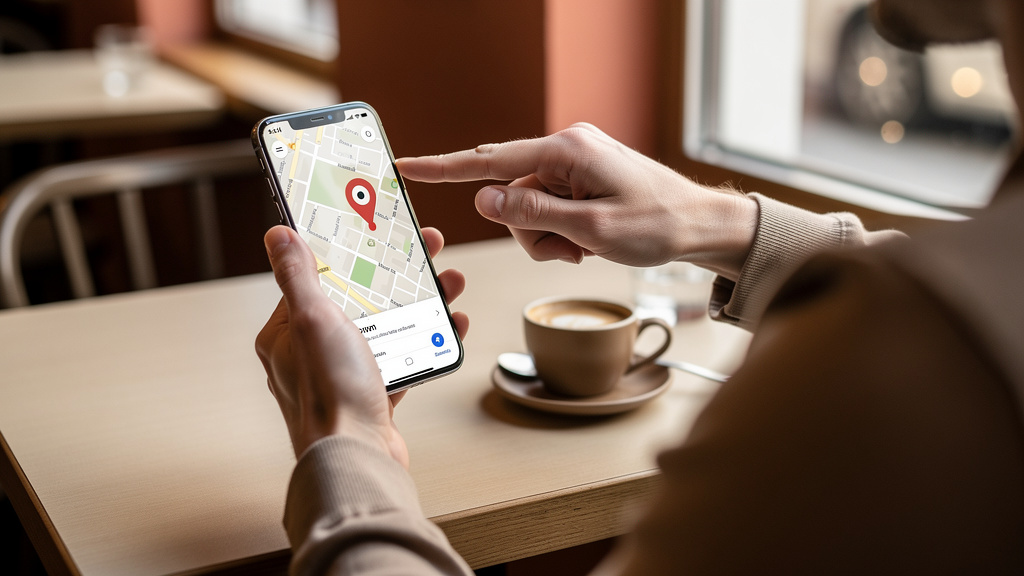
W Google Maps pinezka pozwala zaznaczyć dokładny punkt na mapie, nawet jeśli nie ma tam widocznego adresu albo gotowej nazwy miejsca. Przydaje się podczas wysyłania lokalizacji, planowania dojazdu, zapisywania parkingu czy oznaczania działki, wejścia do budynku lub punktu spotkania. Sama funkcja jest prosta, ale różni się trochę na telefonie i komputerze. Dobrze znać też kilka ustawień, które ułatwiają późniejsze odnalezienie takiego miejsca. Poniżej znajduje się konkretny opis, jak zrobić pinezkę w Google Maps krok po kroku.
Do czego służy pinezka w Google Maps
Pinezka to tymczasowe albo zapisane oznaczenie konkretnego miejsca na mapie. Nie trzeba znać pełnego adresu. Wystarczy wskazać punkt palcem albo kursorem, a Google Maps pokaże jego współrzędne, przybliżony adres i dodatkowe opcje, takie jak zapisanie, udostępnienie czy wyznaczenie trasy.
To rozwiązanie sprawdza się szczególnie tam, gdzie nawigacja po samym adresie bywa zawodna. Chodzi na przykład o wejście od podwórka, konkretną bramę, miejsce postoju, punkt na szlaku albo fragment działki. Zamiast tłumaczyć „obok sklepu, za zakrętem”, można po prostu wysłać pinezkę.
Im większe przybliżenie mapy przed postawieniem pinezki, tym dokładniejszy będzie punkt. Przy oznaczaniu wejścia do bloku albo miejsca na parkingu to robi dużą różnicę.
Jak zrobić pinezkę na telefonie z Androidem lub iPhone
Na telefonie stawianie pinezki jest najszybsze, bo wystarczy dłużej przytrzymać palec na mapie. Mechanizm działa podobnie w Androidzie i iOS, choć układ przycisków może się lekko różnić.
- Uruchomić aplikację Google Maps.
- Wyszukać okolicę, w której ma znaleźć się pinezka, albo przesunąć mapę ręcznie do odpowiedniego miejsca.
- Przybliżyć mapę, jeśli potrzebna jest większa dokładność.
- Nacisnąć i przytrzymać palec w wybranym punkcie przez około 1-2 sekundy.
- Poczekać, aż pojawi się czerwona pinezka i dolny panel z informacjami o miejscu.
- Przesunąć panel w górę, jeśli potrzebne są dodatkowe opcje, takie jak zapisanie, udostępnienie lub wyznaczenie trasy.
Jeśli pinezka pojawi się nie tam, gdzie trzeba, nie trzeba zaczynać od nowa w skomplikowany sposób. Wystarczy dotknąć innego miejsca na mapie i przytrzymać palec ponownie. Poprzednia pinezka zostanie zastąpiona nową.
W niektórych sytuacjach telefon może automatycznie „łapać” nazwane punkty, na przykład sklep albo przystanek. Gdy potrzebny jest dokładnie kawałek chodnika, podjazd albo skraj budynku, warto najpierw mocno przybliżyć mapę. To ogranicza ryzyko przesunięcia pinezki na pobliski obiekt.
Jak odczytać adres i współrzędne z pinezki
Po postawieniu pinezki w dolnej części ekranu pojawia się panel z informacjami o miejscu. Czasem będzie tam pełny adres, a czasem tylko współrzędne GPS. To normalne, szczególnie poza miastem, na polach, w lesie albo przy drogach bez wyraźnej numeracji.
Współrzędne są bardzo przydatne, gdy ktoś korzysta z innej aplikacji nawigacyjnej albo gdy adres jest nieprecyzyjny. Taki zapis można skopiować i wkleić do wiadomości, komunikatora albo maila. W praktyce często działa lepiej niż sam opis miejsca.
Po rozwinięciu panelu w Google Maps zwykle pojawiają się też dodatkowe przyciski: Trasa, Zapisz, Udostępnij i czasem Etykieta. Dzięki temu nie chodzi tylko o samo zaznaczenie punktu, ale też o szybkie wykorzystanie go od razu w terenie.
Jeśli adres wygląda dziwnie albo jest przypisany do sąsiedniego budynku, nie zawsze oznacza to błąd aplikacji. Często Google przypisuje najbliższy możliwy adres do punktu, który fizycznie znajduje się trochę obok. W takich sytuacjach lepiej wysyłać pinezkę lub współrzędne niż sam adres tekstowy.
Jak zrobić pinezkę w Google Maps na komputerze
Na komputerze mechanizm jest jeszcze prostszy, bo działa przez kliknięcie w wybrany punkt na mapie. To wygodne przy planowaniu trasy, pracy biurowej albo wyszukiwaniu miejsc na dużym ekranie.
Najpierw trzeba wejść na stronę maps.google.com i odszukać interesujący obszar. Mapę można przesuwać myszką, a przybliżenie zmieniać kółkiem myszy albo przyciskami plus i minus. Im większy zoom, tym łatwiej wskazać właściwe miejsce.
Następnie należy kliknąć lewym przyciskiem myszy dokładnie tam, gdzie ma stanąć pinezka. Na dole ekranu albo w bocznym panelu pojawi się małe okno z informacją o lokalizacji. Po jego rozwinięciu można zobaczyć więcej danych, w tym adres, współrzędne oraz opcje zapisania i udostępnienia.
Jeśli kliknie się w nazwane miejsce, na przykład restaurację czy urząd, Google otworzy profil tego obiektu zamiast zwykłej pinezki. Gdy potrzebny jest punkt obok, warto kliknąć bezpośrednio w pusty fragment mapy, a nie w ikonę obiektu.
Co zrobić, gdy pinezka nie chce się pojawić
Najczęstszy problem to kliknięcie w gotowy punkt POI, czyli oznaczone miejsce na mapie. Wtedy Google uznaje, że chodzi o istniejący obiekt, a nie o własną lokalizację. Rozwiązaniem jest lekkie przesunięcie widoku i kliknięcie obok ikony lub nazwy.
Drugi częsty powód to zbyt małe przybliżenie mapy. Przy dalekim widoku jedno kliknięcie może obejmować duży obszar i aplikacja nie zawsze interpretuje je tak, jak trzeba. Po przybliżeniu do poziomu ulicy problem zwykle znika.
Zdarza się też, że przeglądarka działa wolno albo część paneli mapy nie odświeża się poprawnie. Wtedy pomaga proste odświeżenie strony. Gdy to nie wystarczy, warto zamknąć zbędne karty albo sprawdzić działanie w innej przeglądarce.
Na komputerze dobrze zwracać uwagę na dolny panel z lokalizacją. Wiele osób myśli, że pinezka się nie utworzyła, bo nie widzi dużego czerwonego znacznika od razu. Tymczasem Google najpierw pokazuje mały punkt i kartę miejsca, którą trzeba rozwinąć.
Jak zapisać pinezkę, nazwać ją i wrócić do niej później
Samo postawienie pinezki jest zwykle tymczasowe. Po zamknięciu mapy punkt może zniknąć, jeśli nie zostanie zapisany. Dlatego przy miejscach ważnych na później dobrze od razu skorzystać z opcji zapisu.
Po wybraniu pinezki można użyć przycisku Zapisz. Google Maps pozwala dodać miejsce do gotowych list, takich jak Ulubione, Chcę odwiedzić czy Oznaczone gwiazdką. To najprostszy sposób, gdy punkt ma pozostać prywatny i łatwy do odnalezienia na własnym koncie.
Przy bardziej praktycznych zastosowaniach warto skorzystać z opcji Etykieta. Dzięki niej da się nadać miejscu własną nazwę, na przykład „parking pod biurem”, „wejście od strony lasu” albo „miejsce odbioru paczki”. Taka etykieta jest później widoczna na mapie i znacznie ułatwia szybkie wyszukiwanie.
Na telefonie zapisane miejsca można znaleźć po wejściu w zakładkę Zapisane. Na komputerze działają podobne listy przypisane do konta Google. To ważne, bo bez zalogowania zapisanie pinezki na stałe może nie być dostępne albo nie zsynchronizuje się między urządzeniami.
Jeśli punkt ma być używany regularnie, lepiej nadać mu własną etykietę niż wrzucać go tylko do listy ulubionych. Po kilku tygodniach łatwiej znaleźć nazwę niż zgadywać, który znacznik był który.
Jak udostępnić pinezkę innej osobie
Udostępnianie pinezki to jedna z najpraktyczniejszych funkcji Google Maps. Zamiast tłumaczyć drogę przez telefon, można przesłać gotowy link, który po otwarciu od razu pokaże dokładny punkt.
Po wybraniu pinezki trzeba użyć opcji Udostępnij. Aplikacja wyświetli dostępne sposoby przesłania lokalizacji: przez SMS, komunikator, mail albo skopiowanie linku. Odbiorca po kliknięciu otworzy mapę dokładnie w zaznaczonym miejscu.
To rozwiązanie sprawdza się szczególnie przy punktach bez adresu albo z mylącą numeracją. Dotyczy to na przykład nowych osiedli, leśnych parkingów, miejsc nad wodą czy odbioru towaru przy magazynach. Link do pinezki ogranicza liczbę nieporozumień, bo nie trzeba interpretować opisu.
Kiedy wysłać link, a kiedy współrzędne
Link jest najwygodniejszy dla większości osób, bo otwiera się jednym stuknięciem. Dobrze działa w komunikatorach i wiadomościach SMS. To najlepsza opcja, gdy odbiorca korzysta ze smartfona i ma dostęp do internetu.
Współrzędne warto wysłać wtedy, gdy miejsce jest bardzo precyzyjne albo odbiorca korzysta z innego systemu nawigacji, na przykład samochodowego GPS, aplikacji trekkingowej albo urządzenia offline. Współrzędne są bardziej uniwersalne niż link.
Przy słabym zasięgu internetowym zapis współrzędnych bywa też bezpieczniejszy. Można je zanotować, skopiować do notatki albo przekazać głosowo. Sam link bez połączenia z siecią nie zawsze będzie od razu użyteczny.
Jeśli punkt prowadzi do trudno dostępnego miejsca, dobrze połączyć obie metody: wysłać link i dopisać krótkie objaśnienie, na przykład „wjazd od północnej strony” albo „spotkanie przy drugiej bramie”. Pinezka pokazuje miejsce, ale nie zastępuje wszystkich informacji terenowych.
Najczęstsze problemy z pinezką i szybkie rozwiązania
Najczęstszy kłopot to niedokładne wskazanie miejsca. Zwykle wynika to ze zbyt małego przybliżenia mapy albo przypadkowego zaznaczenia budynku obok. Warto wtedy powiększyć widok i postawić pinezkę jeszcze raz, dokładnie w odpowiednim punkcie.
Drugi problem to brak opcji zapisu albo etykiety. Najczęściej dzieje się tak przy pracy bez zalogowania na konto Google. Po zalogowaniu pełna funkcjonalność wraca, a miejsca mogą się synchronizować między telefonem i komputerem.
Zdarza się też, że odbiorca mówi, że link prowadzi nie tam, gdzie trzeba. W praktyce przyczyną bywa to, że wysłano adres obiektu zamiast własnej pinezki albo oznaczono zbyt ogólny punkt. Dlatego przed udostępnieniem dobrze otworzyć lokalizację jeszcze raz i sprawdzić, czy pin rzeczywiście stoi tam, gdzie powinien.
- Pinezka znika — miejsce nie zostało zapisane ani oznaczone etykietą.
- Mapa pokazuje inny adres — najlepiej przesłać współrzędne lub link do pinezki.
- Nie da się kliknąć pustego punktu — trzeba mocniej przybliżyć mapę.
- Udostępnienie nie działa — warto skopiować link ręcznie zamiast wysyłać go bezpośrednio z aplikacji.
Przy regularnym korzystaniu z map dobrze wyrobić prosty nawyk: najpierw przybliżenie, potem pinezka, na końcu zapis albo udostępnienie. To zajmuje kilka sekund, a oszczędza później sporo niepotrzebnych telefonów i poprawek.