
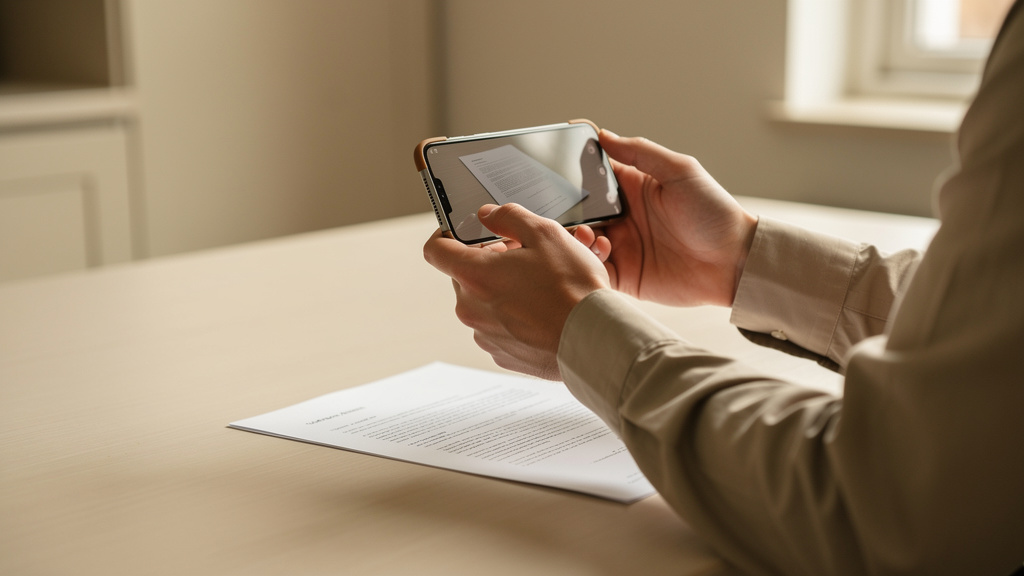
Dokument trzeba wysłać „na już”, a pod ręką nie ma ani punktu ksero, ani osoby, która ogarnie to za chwilę. Wtedy zwykle pojawia się nerwowe zdjęcie z telefonu, krzywy kadr, cień dłoni i plik, który urząd odrzuca albo odbiorca prosi o poprawkę. Taki drobiazg potrafi wracać później przy każdym wniosku, umowie czy rekrutacji. Dobrze zrobiony skan dokumentu daje czytelny, lekki i akceptowalny plik już za pierwszym razem — i właśnie to da się ogarnąć w kilku prostych krokach.
Co będzie potrzebne, żeby zrobić skan dokumentu
Skan dokumentu musi być czytelny i kompletny. To jest ważniejsze niż sam sprzęt, bo nawet droższe urządzenie nie uratuje źle ułożonej kartki albo zbyt niskiej rozdzielczości.
Do wykonania skanu wystarczy jedno z trzech rozwiązań: klasyczny skaner płaski, urządzenie wielofunkcyjne albo smartfon z aplikacją skanującą. W praktyce najczęściej używa się modeli takich jak Canon PIXMA, HP DeskJet, Epson EcoTank albo telefonu z aplikacją Adobe Scan, Microsoft Lens czy Google Drive.
Przed startem warto przygotować sam dokument. Kartka powinna być prosta, bez zagięć i zszywek. Jeśli skanowany jest dowód opłaty, umowa albo zaświadczenie, każdy obcięty fragment tekstu oznacza problem i konieczność powtórki.
| Metoda | Typowa rozdzielczość | Format wyjściowy | Najlepsze zastosowanie |
|---|---|---|---|
| Skaner płaski | 300-600 dpi | PDF, JPG, TIFF | Umowy, archiwizacja, dokumenty urzędowe |
| Urządzenie wielofunkcyjne | 300 dpi | PDF, JPG | Dom, biuro, szybkie skany codzienne |
| Smartfon z aplikacją | zwykle ekwiwalent 200-300 dpi | PDF, JPG | Pilne wysyłki, dokumenty 1-3 strony |
Dla większości dokumentów tekstowych ustawienie 300 dpi wystarcza. Wyższa rozdzielczość zwiększa wagę pliku i zwykle niczego nie poprawia przy zwykłym piśmie A4.
Jak zrobić skan dokumentu na skanerze krok po kroku
Dokument zawsze układa się równo do krawędzi szyby. To najprostszy sposób, żeby uniknąć przekrzywienia i obcinania marginesów.
- Włącz skaner lub urządzenie wielofunkcyjne i otwórz program do skanowania, np. Windows Scan, HP Smart albo Epson Scan 2.
- Połóż dokument zadrukowaną stroną do szyby zgodnie z oznaczeniem na obudowie.
- Ustaw typ dokumentu: kolor, skala szarości albo czarno-biały.
- Wybierz rozdzielczość 300 dpi dla zwykłych dokumentów lub 600 dpi dla małego druku, pieczątek i detali.
- Wskaż format zapisu: najlepiej PDF, jeśli dokument ma trafić do urzędu, pracodawcy albo banku.
- Zrób podgląd skanu, popraw obszar kadru i dopiero wtedy kliknij „Skanuj”.
- Zapisz plik pod sensowną nazwą, np. umowa-najem-2026-07-28.pdf.
Jeśli urządzenie ma podajnik ADF, jak w wielu modelach Brother DCP czy HP OfficeJet, wielostronicowy dokument zeskanuje się szybciej. Przy skanie z szyby każdą stronę trzeba dołożyć osobno, ale jakość zwykle jest lepsza.
Jakie ustawienia wybrać przy skanowaniu
PDF jest standardem przy dokumentach wielostronicowych. JPG nadaje się do pojedynczych kartek, ale przy 3-4 stronach robi się bałagan i trudniej taki komplet wysłać.
Kolor warto zostawić tylko wtedy, gdy ma znaczenie: pieczęć, podpis niebieskim długopisem, oznaczenia w tabeli. Zwykłe pisma, faktury i formularze dobrze wyglądają w skali szarości. Taki plik waży mniej, często 200-800 KB zamiast kilku megabajtów.
Jak zrobić skan dokumentu telefonem
Zdjęcie z galerii nie jest pełnoprawnym skanem. Da się je wysłać, ale często ma gorszą perspektywę, odbicia światła i nierówne tło. Do dokumentów trzeba użyć aplikacji skanującej.
Najwygodniejsze narzędzia to Adobe Scan, Microsoft Lens i funkcja skanowania w Dysku Google na Androidzie. Na iPhonie dobrze działa też skaner w aplikacji Notatki iOS.
- Połóż dokument na ciemnym, jednolitym tle.
- Zapewnij mocne, rozproszone światło — najlepiej przy oknie albo pod lampą bez ostrego cienia.
- Otwórz aplikację i wybierz tryb dokumentu.
- Ustaw telefon równolegle do kartki, nie pod kątem.
- Zeskanuj stronę, sprawdź wykryte krawędzie i popraw je ręcznie, jeśli trzeba.
- Zapisz plik jako PDF i dopiero potem wyślij.
W smartfonie ogromną różnicę robi światło. Nawet telefon z dobrym aparatem, np. Samsung Galaxy S23 czy iPhone 14, zrobi słaby skan w półmroku. Za to średni model z jasnym oświetleniem i dobrą aplikacją da bardzo przyzwoity efekt.
Jeśli aplikacja automatycznie „upiększa” dokument zbyt agresywnie, tekst staje się poszarpany. Lepiej wyłączyć mocne filtry i zostawić naturalny kontrast.
Najważniejsze ustawienia: PDF, JPG, dpi i kolor
Zbyt wysoka rozdzielczość tylko niepotrzebnie powiększa plik. Przy wysyłce przez e-mail albo formularz online to częsty problem, bo wiele systemów ogranicza załącznik do 5 MB, 10 MB albo 20 MB.
Kiedy wybrać PDF, a kiedy JPG
PDF wybiera się do dokumentów, JPG do obrazów. To prosta zasada, której warto się trzymać.
- PDF — umowy, wnioski, zaświadczenia, dokumenty wielostronicowe
- JPG — pojedyncza strona, gdy odbiorca wyraźnie tego wymaga
- TIFF — archiwizacja lub druk profesjonalny, ale rzadko potrzebny w domu
Ile dpi ustawić
Dla zwykłego A4 z tekstem wybór jest prosty:
- 200 dpi — minimum do prostego podglądu
- 300 dpi — standard do urzędów, banków i rekrutacji
- 600 dpi — drobny druk, pieczęcie, stare dokumenty, szczegóły
Kolor ma sens tam, gdzie coś wnosi. Skanowanie czarno-białego formularza w pełnym kolorze nie poprawia czytelności. Powiększa tylko wagę pliku.
Najczęstsze błędy przy skanowaniu dokumentów
Najczęściej odrzucany jest nie dokument, tylko zły plik. Odbiorca nie widzi „starania”, tylko rezultat: czy da się to odczytać i czy plik da się otworzyć.
Typowe wpadki powtarzają się bez końca: ucięte rogi, cień telefonu, rozmycie, zbyt ciemne tło, zapis w dziwnym formacie albo nazwa w stylu IMG_4827.jpg. To wygląda drobnie, ale przy rekrutacji albo wniosku do banku robi fatalne wrażenie.
Nie powinno się też kompresować dokumentu kilka razy pod rząd. Jeśli skan został zapisany jako JPG, potem wrzucony do komunikatora, pobrany i znów wysłany mailem, jakość spada wyraźnie. Lepsza droga to jeden porządny plik PDF od razu ze źródła.
Jeśli podpis lub pieczątka są słabo widoczne na podglądzie w skali 100%, plik jest zbyt słaby i trzeba zrobić skan jeszcze raz.
Jak zmniejszyć wagę pliku bez utraty czytelności
Najlepszą metodą zmniejszania pliku jest poprawne skanowanie od początku. Ratowanie za ciężkiego PDF-a po fakcie zwykle kończy się pogorszeniem jakości.
Najpierw warto obniżyć ustawienia tam, gdzie mają sens: zamiast 600 dpi ustawić 300 dpi, zamiast koloru wybrać skalę szarości, a zamiast skanu całej szyby przyciąć dokument do realnego obszaru. To potrafi zmniejszyć plik z 12 MB do mniej niż 2 MB.
Jeśli plik jest już gotowy i nadal za ciężki, można użyć narzędzi takich jak iLovePDF, Adobe Acrobat albo PDF24 Creator. Warto jednak po kompresji otworzyć dokument i sprawdzić drobny tekst. Automatyczne zmniejszanie rozmiaru często psuje cyfry, podpisy i pieczątki.
Jak nazwać i wysłać skan, żeby nie wracał do poprawy
Nazwa pliku powinna od razu mówić, co jest w środku. To drobiazg, ale oszczędza czas po obu stronach.
Dobra nazwa zawiera typ dokumentu, nazwisko albo temat i datę, na przykład: zaswiadczenie-kowalski-2026-07.pdf. Złe nazwy to scan1.pdf, nowy dokument(3).pdf albo samo zdjecie.jpg.
Przed wysyłką warto sprawdzić trzy rzeczy: czy plik się otwiera, czy wszystkie strony są w odpowiedniej kolejności i czy rozmiar mieści się w limicie. W ePUAP, bankowości internetowej czy systemach rekrutacyjnych limity bywają twarde i formularz po prostu nie przyjmie załącznika.
Jeśli dokument ma kilka stron, nie powinno się wysyłać każdej osobno, chyba że odbiorca wyraźnie tego wymaga. Jeden plik PDF wygląda profesjonalnie i ogranicza ryzyko, że coś się zgubi.
Najczęstsze pytania
Czy zdjęcie dokumentu telefonem wystarczy zamiast skanu?
Do prywatnej wiadomości czasem wystarczy, ale przy urzędzie, banku albo pracodawcy lepiej wysłać prawdziwy skan w PDF. Aplikacje takie jak Adobe Scan czy Microsoft Lens poprawiają perspektywę i kontrast, więc wynik jest znacznie lepszy niż zwykłe zdjęcie.
W jakim formacie najlepiej zapisać skan dokumentu?
Najbezpieczniejszy wybór to PDF. Ten format dobrze nadaje się do dokumentów wielostronicowych, łatwo go otworzyć i jest akceptowany przez większość formularzy online.
Jaka rozdzielczość skanu jest najlepsza do dokumentów?
Dla większości dokumentów tekstowych wystarcza 300 dpi. Jeśli skanowany jest drobny druk, pieczęć albo stary dokument z gorszą jakością druku, warto podnieść ustawienie do 600 dpi.
Jak zeskanować kilka stron do jednego pliku?
Trzeba włączyć zapis wielostronicowy w programie skanującym albo użyć podajnika ADF, jeśli urządzenie go ma. W telefonie taką funkcję mają między innymi Adobe Scan, Microsoft Lens i Notatki w iOS.
Co zrobić, gdy skan ma za duży rozmiar i nie da się go wysłać?
Najpierw warto zeskanować dokument jeszcze raz w 300 dpi i skali szarości. Jeśli to nie wystarczy, można skompresować PDF w PDF24 Creator albo iLovePDF, ale po kompresji trzeba sprawdzić czytelność małego tekstu.