
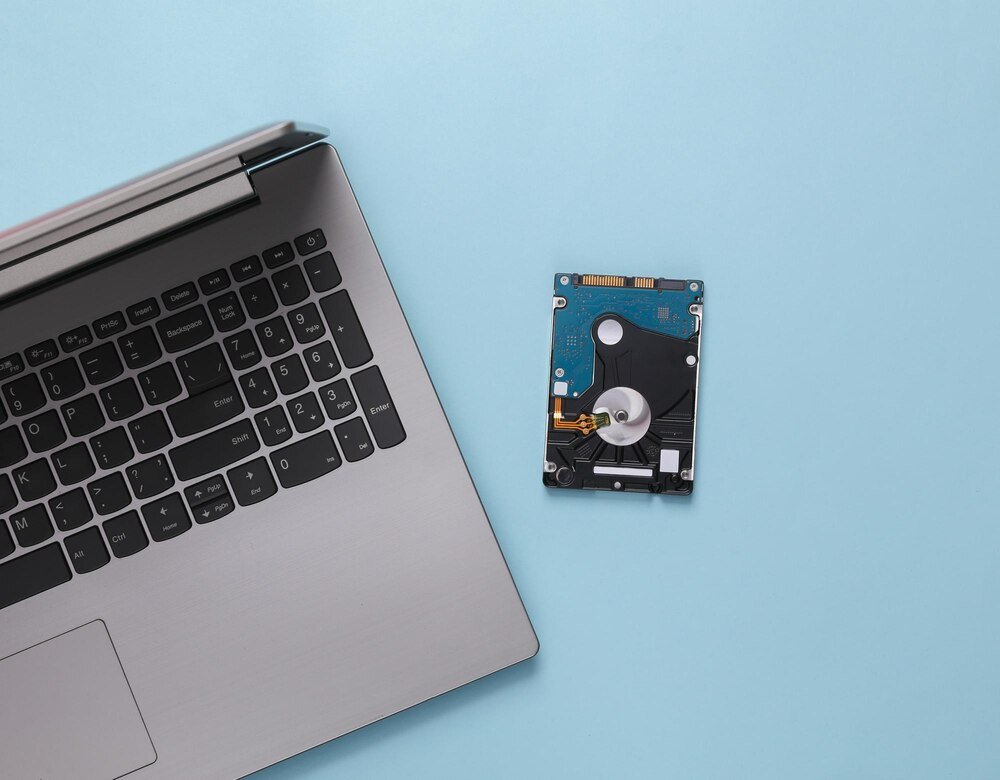
„Komputer nie widzi dysku” to objaw, który potrafi oznaczać zarówno błahą usterkę kabla, jak i poważną awarię nośnika albo konflikt ustawień UEFI/BIOS. Problem bywa mylący, bo „niewidoczny dysk” może nie pojawiać się w różnych miejscach: w BIOS-ie, w Menedżerze urządzeń, w Zarządzaniu dyskami lub tylko w Eksploratorze plików. Każdy z tych scenariuszy prowadzi do innych wniosków i wymaga innej kolejności działań.
1) Najpierw doprecyzowanie: gdzie dokładnie dysku nie widać
Diagnoza przyspiesza, gdy ustali się, na jakim etapie „znika” dysk. Jeśli nie jest widoczny już na poziomie firmware (UEFI/BIOS), system operacyjny zwykle nie ma czego „zobaczyć”. Jeśli za to jest widoczny w BIOS-ie, ale nie w systemie, częściej winne są sterowniki, konfiguracja kontrolera, tablica partycji albo system plików.
W praktyce warto sprawdzić kolejno: UEFI/BIOS → Menedżer urządzeń → Zarządzanie dyskami. Zdarza się, że dysk działa, ma partycję, ale nie ma przypisanej litery i dlatego „nie istnieje” w Eksploratorze.
Ta sama fraza „komputer nie widzi dysku” opisuje różne problemy: brak wykrycia sprzętu, brak inicjalizacji w systemie, brak partycji lub tylko brak litery dysku.
2) Przyczyny sprzętowe: od kabli po zasilanie i obudowy USB
Najczęstsze, a zarazem najbardziej niedoceniane są przyczyny fizyczne. Dysk SATA potrafi „znikać” przy poluzowanej wtyczce, wadliwym przewodzie SATA albo zbyt słabym zasilaniu. W komputerach stacjonarnych dodatkowym winowajcą bywają rozdzielacze zasilania, kiepskie przejściówki oraz porty SATA współdzielące linie z gniazdami M.2 (niektóre płyty główne po obsadzeniu M.2 wyłączają część portów SATA).
Dyski zewnętrzne (USB) dokładają własny zestaw problemów: uszkodzony przewód, zbyt długi kabel, port USB z niedostatecznym prądem, wadliwa elektronika w obudowie oraz „oszczędzanie energii” po stronie systemu. To szczególnie częste w 2,5” HDD zasilanych wyłącznie z USB.
Co sprawdzić, zanim uzna się dysk za uszkodzony
Jeżeli dysk jest SATA: warto podmienić kabel SATA na inny (krótszy, pewny), przełożyć wtyczkę zasilania na inną wiązkę oraz użyć innego portu SATA na płycie. Drobna anomalia kontaktu potrafi dawać objawy „raz jest, raz nie ma”, często nasilające się przy wibracjach lub obciążeniu.
Jeżeli dysk jest na USB: dobrze jest przetestować inny przewód (najlepiej fabryczny lub markowy), inne gniazdo USB (preferencyjnie bezpośrednio na płycie, nie przez hub) oraz inny komputer. Gdy dysk nie startuje (brak odgłosów pracy HDD, brak wibracji, brak diody), problemem bywa zasilanie. W takim przypadku sprawdza się kabel typu Y, aktywny hub lub obudowę z dodatkowym zasilaczem — ale tylko po to, by potwierdzić diagnozę, nie jako „wieczne rozwiązanie”.
W laptopach z M.2/NVMe dochodzi jeszcze mechanika montażu: śruba dystansowa, docisk, czasem minimalne wysunięcie modułu. Warto też pamiętać, że nie każda zatoka M.2 obsługuje jednocześnie NVMe i SATA — fizyczne złącze wygląda podobnie, a kompatybilność zależy od płyty.
3) UEFI/BIOS i kontroler: dysk jest sprawny, ale „niewidoczny” logicznie
Jeśli dysku nie widać w UEFI/BIOS, a po stronie okablowania i zasilania nie ma podejrzeń, rośnie prawdopodobieństwo usterki dysku albo kontrolera. Ale gdy dysk w BIOS-ie jest widoczny, a system go nie widzi, winna często bywa konfiguracja. Typowe punkty zapalne to tryb kontrolera (AHCI/RAID/IDE), wyłączone porty SATA, ustawienia „Intel RST”, a także niekompatybilność w przypadku klonowania systemu i późniejszej zmiany trybu kontrolera.
W środowiskach z macierzą RAID sytuacja robi się podstępna: dyski mogą być widoczne w firmware, ale system bez odpowiedniego sterownika RST/RAID pokaże pustkę. Z drugiej strony, przełączenie z RAID na AHCI „żeby zadziałało” potrafi rozmontować macierz i pogorszyć sytuację.
W przypadku NVMe zdarza się też konflikt z ustawieniami Secure Boot/CSM oraz kolejnością bootowania, zwłaszcza po aktualizacji UEFI. Dysk może istnieć, ale nie być traktowany jako urządzenie rozruchowe, jeśli tablica partycji lub wpis bootloadera jest niespójny.
4) Windows nie pokazuje dysku: sterowniki, inicjalizacja, partycje i litery
Jeżeli dysk pojawia się w Menedżerze urządzeń lub w UEFI, a nie ma go w „Ten komputer”, zwykle problem jest po stronie warstwy logicznej. Najbardziej przyziemny przypadek: brak litery dysku. Drugi: dysk jest „offline”, „niezainicjalizowany” lub ma tablicę partycji, której Windows nie potrafi poprawnie odczytać (np. po pracy w innym systemie albo po błędach).
Warto zaglądać do Zarządzania dyskami (diskmgmt.msc). To miejsce pokazuje, czy system widzi nośnik, jaką ma pojemność, czy ma partycje i jaki jest ich stan. Jeżeli dysk jest wykryty, ale nie ma woluminu, bywa potrzebna inicjalizacja i utworzenie partycji — co jednak usuwa dotychczasową strukturę. Gdy na dysku są dane, inicjalizację należy traktować jako operację ryzykowną i wykonywać dopiero po ocenie, czy nie chodzi o uszkodzoną tablicę partycji do odzyskania.
- Brak litery dysku → przypisanie litery w Zarządzaniu dyskami, bez formatowania.
- Dysk „Offline” → ustawienie „Online”; czasem konflikt sygnatur (po klonowaniu) wymaga zmiany identyfikatora.
- „Nieprzydzielone miejsce” → możliwa utrata partycji; tworzenie nowej partycji nadpisuje strukturę, więc przy danych lepiej wstrzymać się i rozważyć odzysk.
Sterowniki są kolejną warstwą. Po aktualizacjach Windows lub zmianach sprzętowych czasem psują się sterowniki chipsetu/USB/SATA lub pojawia się konflikt z oprogramowaniem do szyfrowania. W dyskach USB zdarza się problem z „USB Mass Storage” i oszczędzaniem energii (wyłączanie urządzenia przez system). Wtedy sensowne jest wyłączenie selektywnego wstrzymywania USB oraz aktualizacja sterowników chipsetu ze strony producenta płyty/laptopa, a nie przez losowe „driver packi”.
5) Gdy dysk znika lub powoduje zwiechy: oznaki awarii i rozsądna kolejność działań
Najtrudniejsze przypadki to te, gdzie dysk raz jest widoczny, raz nie — albo jego podłączenie spowalnia start systemu, wywołuje długie „mielenie” w eksploratorze czy zwiechy. To często wskazuje na kłopoty z odczytem, błędy komunikacji lub uszkodzone sektory. W HDD mogą dochodzić charakterystyczne odgłosy (cykanie, wielokrotne próby rozpędzenia), w SSD — nagłe przejście w tryb tylko do odczytu albo całkowita utrata identyfikacji.
W takim scenariuszu kluczowe jest ograniczenie liczby niepotrzebnych prób. Każdy restart i każda próba skanowania „na siłę” potrafi pogorszyć stan nośnika, szczególnie gdy głowice HDD mają problem mechaniczny lub elektronika jest niestabilna. Najpierw powinno się ocenić, co jest ważniejsze: przywrócenie działania komputera czy ratowanie danych. To dwa różne cele i czasem nie da się ich realizować jednocześnie.
Jeśli na dysku są ważne dane, a dysk znika, wydaje nietypowe dźwięki lub zamraża system, priorytetem staje się kopia/odzysk, nie „naprawa” przez formatowanie i skanowanie.
W praktyce sensownie działa podejście „minimalnie inwazyjne”: sprawdzenie odczytu SMART (np. CrystalDiskInfo), próba skopiowania najważniejszych plików w pierwszej kolejności, ewentualnie wykonanie obrazu dysku narzędziem, które radzi sobie z błędami odczytu. Dopiero potem można bawić się w naprawy logiczne (chkdsk, naprawa tablicy partycji). Formatowanie w ciemno bywa szybkie, ale często zamyka drogę do prostego odzysku.
6) Wybór rozwiązania: naprawa konfiguracji vs. wymiana nośnika vs. serwis danych
Nie każdy „niewidoczny dysk” wymaga wymiany, ale też nie każdy da się rozsądnie reanimować. Gdy problemem jest kabel, port USB albo brak litery — naprawa jest tania i bezpieczna. Gdy winne są sterowniki lub tryb kontrolera, naprawa bywa skuteczna, ale wymaga ostrożności, bo pochopna zmiana ustawień UEFI potrafi unieruchomić system lub macierz.
Jeżeli diagnostyka wskazuje degradację nośnika (złe sektory, rosnące błędy, niestabilne wykrywanie), „naprawianie” jest zwykle grą na czas. W takiej sytuacji lepszą decyzją bywa wymiana dysku i odtworzenie danych z kopii. Brak kopii zmienia perspektywę: wtedy koszty i sens serwisu odzysku danych trzeba zestawić z wartością informacji. Serwis jest szczególnie uzasadniony przy awariach mechanicznych HDD i przypadkach, gdzie dysk nie identyfikuje się w ogóle — domowe metody bywają wtedy bardziej destrukcyjne niż pomocne.
- Brak danych do uratowania → szybka weryfikacja kabli/portów, Zarządzanie dyskami, ewentualnie inicjalizacja i testy; przy objawach awarii wymiana.
- Dane ważne → minimalne działania, odczyt SMART, kopiowanie priorytetowych plików lub obraz; dopiero potem naprawy logiczne.
- Dysk nie identyfikuje się / hałasuje / zawiesza wszystko → wstrzymanie prób, rozważenie serwisu odzysku danych.
Najbardziej opłacalna strategia długofalowo jest nudna: regularne kopie (zasada 3-2-1), monitorowanie SMART i unikanie tanich obudów USB bez stabilnego zasilania. Wtedy „komputer nie widzi dysku” pozostaje problemem do rozwiązania, a nie katastrofą do odrabiania.