
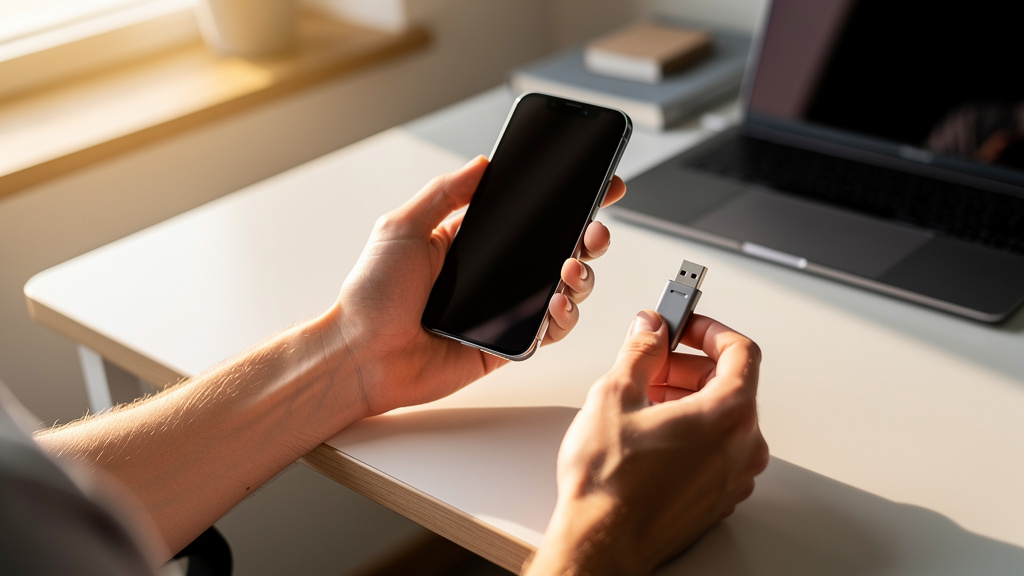
Czy da się przenieść zdjęcia z telefonu na pendrive bez kombinowania? Tak. W praktyce są trzy najprostsze drogi: bezpośrednie podłączenie pendrive’a do telefonu (OTG), przerzut przez komputer albo użycie adaptera/czytnika kart. Poniżej opisane zostały metody krok po kroku, razem z typowymi pułapkami (format pendrive’a, brak OTG, „niewidoczny” nośnik). Efekt: zdjęcia lądują na pendrivie w oryginalnej jakości, bez wysyłania do chmury i bez zgadywania, gdzie telefon je schował.
Co przygotować, żeby transfer poszedł gładko
Na start warto ustalić dwie rzeczy: jaki masz telefon (Android czy iPhone) i jakie złącze (USB‑C, microUSB, Lightning). Od tego zależy, czy pendrive podepnie się bezpośrednio, czy potrzebny będzie adapter.
Druga sprawa to system plików na pendrivie. Jeśli pendrive ma stary format (np. FAT32), działa prawie wszędzie, ale ma ograniczenie 4 GB na jeden plik (dla zdjęć zwykle bez znaczenia, dla wideo już tak). exFAT jest wygodniejszy przy filmach i dużych plikach, ale bardzo stare sprzęty czasem go nie lubią.
Najczęstszy powód, dla którego pendrive „nie działa” z telefonem: brak obsługi USB OTG albo zbyt prądożerny nośnik/adapter. Zwykły pendrive zwykle jest OK, przenośny dysk USB bez zasilania bywa problematyczny.
Metoda 1: Android + pendrive przez OTG (najprościej, bez komputera)
To najszybsza opcja, jeśli telefon obsługuje OTG i ma USB‑C (albo microUSB z odpowiednią przejściówką). Potrzebny jest adapter OTG (USB‑C → USB‑A lub microUSB → USB‑A), chyba że pendrive ma wtyk USB‑C.
Po podłączeniu pendrive’a telefon powinien wyświetlić powiadomienie o nośniku USB. Jeśli nic się nie dzieje, trzeba zajrzeć do menedżera plików.
- Podłącz pendrive do telefonu (bezpośrednio albo przez adapter OTG).
- Otwórz aplikację Pliki / Menedżer plików (na niektórych telefonach: „Moje pliki”, „Pliki Google”).
- Znajdź pamięć USB – zwykle jako „USB”, „Pamięć zewnętrzna”, nazwa producenta pendrive’a.
- Wejdź w folder ze zdjęciami:
- najczęściej: DCIM/Camera,
- zrzuty ekranu: Pictures/Screenshots,
- zdjęcia z komunikatorów: zwykle w Pictures lub folderach aplikacji.
- Zaznacz zdjęcia → wybierz Kopiuj lub Przenieś.
- Przejdź na pendrive → utwórz folder (np. „Zdjęcia_2026”) → Wklej.
- Po zakończeniu użyj opcji Wysuń (jeśli jest) albo odłącz po zakończeniu kopiowania.
Warto wybierać „Kopiuj”, jeśli zdjęcia mają zostać też w telefonie. „Przenieś” zwalnia miejsce, ale łatwo przypadkiem przenieść coś z niewłaściwego folderu.
Gdy pendrive nie pojawia się w telefonie
Jeśli po podłączeniu nie ma żadnej reakcji, przyczyna zwykle jest prosta. Najpierw należy sprawdzić, czy adapter OTG jest sprawny (tani adapter potrafi „działać raz na trzy razy”). Pomaga też odwrócenie wtyczki USB‑C w adapterze lub ponowne podłączenie, już po odblokowaniu ekranu.
Druga rzecz to ustawienia telefonu. W części modeli po podłączeniu kabla/adaptera pojawia się wybór trybu USB (np. „Tylko ładowanie”, „Transfer plików”). Dla pendrive’a zwykle nie trzeba nic wybierać, ale zdarza się, że telefon wymaga aktywacji OTG w ustawieniach (często w „Połączenia” lub „Dodatkowe ustawienia”).
Trzecia sprawa to format. Jeśli pendrive był używany w telewizorze, konsoli albo routerze, mógł zostać sformatowany w sposób, którego telefon nie czyta. Wtedy najlepiej sprawdzić pendrive na komputerze i ewentualnie sformatować do exFAT lub FAT32 (uwaga: formatowanie kasuje dane).
Na koniec: część telefonów nie lubi przedłużek, hubów i adapterów „2 w 1”. Im prościej w torze podłączenia, tym lepiej: telefon → OTG → pendrive.
Metoda 2: iPhone + pendrive (Lightning/USB‑C i aplikacja Pliki)
Na iPhonie podejście zależy od złącza. iPhone’y z USB‑C (nowsze modele) radzą sobie najwygodniej: wystarczy pendrive USB‑C albo adapter USB‑C → USB‑A. Przy Lightning zwykle potrzebny jest adapter Apple typu „Lightning → USB” (czasem działa też porządny zamiennik, ale bywa loteria).
Po podłączeniu nośnika operacje wykonuje się przez aplikację Pliki. iOS zwykle pokazuje pendrive w sekcji „Lokalizacje”. Jeśli pendrive wymaga zbyt dużo prądu albo adapter jest słaby, nośnik może się rozłączać.
- Podłącz pendrive do iPhone’a (bezpośrednio USB‑C lub przez adapter).
- Otwórz aplikację Zdjęcia i zaznacz fotografie do zgrania.
- Wybierz Udostępnij → przewiń i wybierz Zapisz w Plikach.
- W „Pliki” wskaż pendrive (np. „Untitled”, nazwa producenta) i folder docelowy → Zapisz.
iPhone potrafi zapisywać zdjęcia w formacie HEIC (domyślnie). Jeśli pendrive ma służyć do odtwarzania zdjęć w telewizorze lub starym sprzęcie, warto rozważyć zapis w JPEG (ustawienie w aparacie iOS: „Formaty” → „Najbardziej zgodne”) albo późniejszą konwersję na komputerze.
Metoda 3: Przez komputer (najpewniejsza, dobra przy tysiącach zdjęć)
Komputer to wciąż najstabilniejsza opcja, zwłaszcza gdy zdjęć jest dużo, a telefon ma kaprysy z OTG albo pendrive ma nietypowy format. Zaletą jest też kontrola: łatwo zobaczyć, co zostało skopiowane, posortować po datach i od razu zrobić kopię zapasową.
W skrócie: telefon podłącza się kablem, pendrive wkłada do USB, a potem kopiuje zdjęcia z folderu aparatu na pendrive.
- Windows: Telefon pojawia się zwykle jako urządzenie przenośne. Zdjęcia są najczęściej w DCIM. Czasem Windows pokaże import zdjęć (aplikacja Zdjęcia) – można z tego skorzystać, ale zwykłe kopiuj/wklej bywa szybsze.
- macOS: Dla iPhone’a wygodna jest aplikacja „Image Capture” (Przechwytywanie obrazu) lub Zdjęcia. Android na Macu często wymaga Android File Transfer lub odpowiednika (zależnie od wersji systemu).
Przy bardzo dużej liczbie plików lepiej kopiować partiami (np. rocznikami lub miesiącami). Mniej ryzyka, że jedno rozłączenie kabla wywróci cały transfer.
Metoda 4: Pendrive do telefonu z dwoma końcówkami (USB‑C/Lightning + USB‑A)
To rozwiązanie „dla świętego spokoju”: specjalny pendrive z dwiema wtyczkami, np. USB‑C + USB‑A albo Lightning + USB‑A. Z jednej strony wpina się do telefonu, z drugiej do komputera/telewizora. Wiele takich nośników ma własną aplikację producenta, szczególnie w wersjach dla iPhone’a.
Plusy: mniej adapterów, zwykle stabilniejsze połączenie. Minus: aplikacje producenta potrafią być różnej jakości, a cena bywa wyższa niż zwykły pendrive + adapter OTG.
Porządek w zdjęciach i typowe problemy (format, duplikaty, Live Photos)
Po skopiowaniu zdjęć na pendrive warto zadbać o sensowną strukturę folderów. Najlepiej sprawdza się prosty układ: rok → miesiąc → wydarzenie. Z czasem to oszczędza masę nerwów, zwłaszcza gdy pendrive ma być „archiwum rodzinne”, a nie jednorazowy zrzut.
Duplikaty biorą się zwykle z kopiowania tych samych zdjęć kilka razy albo z mieszania eksportu z różnych aplikacji. Jeśli pojawiają się powtórki, najbezpieczniej jest porównać daty i rozmiary plików na komputerze i dopiero wtedy usuwać.
HEIC, RAW, Live Photos i filmy – co może zaskoczyć
Telefony zapisują zdjęcia w różnych formatach i nie każdy sprzęt to lubi. iPhone domyślnie używa HEIC, który oszczędza miejsce, ale starsze telewizory, ramki cyfrowe czy systemy w samochodach mogą go nie wyświetlać. Wtedy lepiej mieć kopię w JPEG albo przerzucić na komputer i przekonwertować.
W Androidzie czasem pojawia się RAW (DNG) z trybów Pro – to ciężkie pliki, często potrzebne tylko do obróbki. Jeśli celem jest oglądanie, a nie edycja, lepiej kopiować standardowe JPG/HEIC.
Live Photos na iPhonie to w praktyce zestaw: zdjęcie + krótki film. Podczas zapisu na pendrive (zależnie od metody) może wylądować sam obraz lub obraz + osobny plik wideo. To normalne. Jeśli zależy na „żywym” efekcie, najlepiej sprawdzić, czy docelowe urządzenie w ogóle to obsłuży — często nie.
Filmy nagrane telefonem potrafią mieć duże rozmiary. Przy pendrivie w FAT32 może wyskoczyć blokada na plik większy niż 4 GB. Rozwiązanie: format pendrive’a do exFAT albo kopiowanie przez komputer z podziałem plików (w praktyce wygodniejszy jest exFAT).
Bezpieczne odłączanie i szybka kontrola, czy wszystko się skopiowało
Najwięcej strat danych powstaje nie przy kopiowaniu, tylko przy odłączeniu pendrive’a w trakcie zapisu. Jeśli telefon lub komputer jeszcze „mieli” pliki, odpięcie może skończyć się uszkodzeniem części zdjęć albo całego systemu plików na nośniku.
Minimalny zestaw dobrych nawyków:
- po kopiowaniu odczekać kilka–kilkanaście sekund, aż zniknie aktywność,
- użyć opcji Wysuń (Windows/macOS) lub odłączyć dopiero po zakończeniu operacji w menedżerze plików (Android/iOS),
- sprawdzić losowo kilka zdjęć na pendrivie (otworzyć, powiększyć),
- zostawić zdjęcia w telefonie do czasu potwierdzenia, że pendrive działa na docelowym urządzeniu.
Jeśli pendrive ma być jedyną kopią ważnych zdjęć, to słaby pomysł. Pendrive’y są wygodne, ale łatwo je zgubić, a awarie zdarzają się bez ostrzeżenia. Minimum to dwie kopie w dwóch miejscach.