
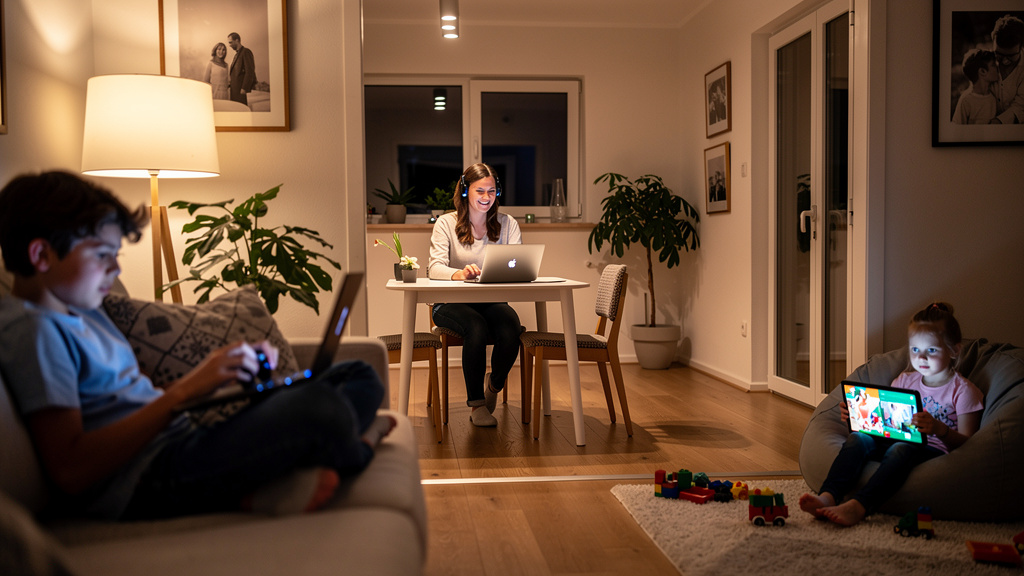
Konfiguracja routera to ustawienie kilku kluczowych opcji: bezpieczeństwa, Wi‑Fi, adresacji w sieci domowej i priorytetów ruchu. Chodzi o to, żeby internet był stabilny, a urządzenia nie „gubiły” połączenia i nie dusiły się nawzajem przy streamingu, grach czy wideorozmowach. To ważne, bo domowa sieć zwykle działa 24/7, a drobne błędy (złe hasło Wi‑Fi, zły kanał, brak aktualizacji, bałagan w DHCP) potrafią zemścić się losowymi zrywami i spadkami prędkości. Dobrze ustawiony router daje też realną poprawę bezpieczeństwa – szczególnie gdy w domu są inteligentne sprzęty i goście. Poniżej zebrane są ustawienia, które najczęściej robią największą różnicę.
1) Zanim zaczną się ustawienia: szybki przegląd sprzętu i planu
Najlepsze ustawienia nie uratują sieci, jeśli router stoi w złym miejscu albo działa na starym firmware. Na start warto zrobić krótką „sanity check” i przygotować bazę pod dalszą konfigurację.
- Ustawić router możliwie centralnie, nie w szafce RTV i nie przy podłodze; unikać sąsiedztwa mikrofalówki, dużych metalowych elementów i gęstych ścian.
- Podłączyć komputer kablem Ethernet do routera na czas konfiguracji (mniej ryzyka rozłączeń).
- Sprawdzić, czy router ma aktualny firmware (aktualizacje często naprawiają problemy z Wi‑Fi i bezpieczeństwem).
- Spisać dane od dostawcy internetu: typ połączenia (DHCP/PPPoE/stałe IP), ewentualny login/hasło PPPoE, VLAN, adresy DNS (jeśli wymagane).
Do panelu routera wchodzi się zwykle przez przeglądarkę, np. na adresie typu 192.168.0.1 lub 192.168.1.1. Jeśli panel ma aplikację mobilną, nadal warto znać wersję web – daje więcej kontroli i opcji diagnostycznych.
2) Bezpieczeństwo: zmiany, które robią największą robotę
Bezpieczeństwo routera to nie tylko hasło do Wi‑Fi. Najczęstsze problemy wynikają z domyślnych danych logowania do panelu, włączonych zdalnych usług i starych standardów szyfrowania.
W pierwszej kolejności należy zmienić:
Hasło administratora (do panelu routera) – inne niż Wi‑Fi, długie, bez powtórek z innych serwisów. Dobrze też ustawić nazwę użytkownika inną niż „admin”, jeśli sprzęt na to pozwala.
Następnie Wi‑Fi:
Ustawić szyfrowanie WPA3-Personal (jeśli wszystkie urządzenia wspierają) albo WPA2-AES. Unikać WEP i WPA/WPA2 mixed, jeśli nie ma takiej konieczności – tryby mieszane potrafią obniżać bezpieczeństwo i stabilność. Hasło Wi‑Fi: minimum 12–16 znaków, bez oczywistości.
Włączone WPS (przycisk/parowanie PIN-em) bywa wygodne, ale to jedna z najczęstszych „dziur” w domowych sieciach. Jeśli nie jest potrzebne na co dzień – lepiej je wyłączyć.
Warto też przejrzeć ustawienia usług:
Wyłączyć zdalne zarządzanie z internetu (Remote Management), jeśli nie jest potrzebne. Jeśli musi działać – ograniczyć do VPN albo przynajmniej do konkretnego adresu IP i wymusić HTTPS. UPnP bywa pomocne w grach i przy konsolach, ale jeśli w sieci są różne „smart” urządzenia niskiej jakości, potrafi być ryzykowne – najlepiej traktować to jako opcję „włącz, gdy jest realna potrzeba”.
3) Internet (WAN): DNS, MTU i rzeczy, które wpływają na odczuwalną jakość
Połączenie z dostawcą zwykle działa „z automatu”, ale kilka ustawień poprawia stabilność i czas odpowiedzi. W panelu WAN należy upewnić się, że wybrany jest właściwy typ połączenia (DHCP lub PPPoE). Jeśli dostawca wymaga VLAN (częste przy światłowodach), router musi mieć tę opcję ustawioną zgodnie z instrukcją operatora.
DNS: szybciej nie zawsze znaczy lepiej, ale często znaczy stabilniej
DNS to „książka telefoniczna” internetu. Złe serwery DNS potrafią powodować wrażenie wolnego internetu mimo dobrych transferów (strony „mielą” zanim ruszą). Najbezpieczniej ustawić DNS świadomie: albo zostawić od operatora (gdy działa dobrze), albo przejść na publiczne, stabilne serwery.
W praktyce sensownie jest ustawić dwa adresy DNS (podstawowy i zapasowy), a następnie sprawdzić realne opóźnienia w danej lokalizacji. Niektóre routery mają test opóźnień wbudowany; jeśli nie – da się to ocenić narzędziami typu ping/nslookup na komputerze.
DNS nie zwiększa maksymalnej prędkości łącza, ale potrafi zauważalnie skrócić „czas do pierwszego załadowania” stron i aplikacji – szczególnie na słabszych telefonach i przy zapchanym Wi‑Fi.
Jeśli pojawiają się problemy z niektórymi stronami, VPN lub grami, warto sprawdzić opcję MTU (szczególnie przy PPPoE). Typowe wartości to 1500 (DHCP) i 1492 (PPPoE), ale bywają wyjątki.
4) Wi‑Fi: pasma, kanały i ustawienia, które naprawdę czuć
Domowe Wi‑Fi działa dobrze wtedy, gdy jest przewidywalne: stabilny sygnał, sensowny kanał i brak zbędnych „ulepszaczy”. W routerze zwykle są co najmniej dwa pasma: 2,4 GHz i 5 GHz (czasem także 6 GHz przy Wi‑Fi 6E/7).
2,4 GHz vs 5 GHz (i 6 GHz): gdzie co ma sens
2,4 GHz ma lepszy zasięg i lepiej przechodzi przez ściany, ale jest zatłoczone (sąsiedzi, IoT, Bluetooth). Nadaje się do czujników, urządzeń smart i miejsc daleko od routera, gdzie ważniejsza jest stabilność niż prędkość.
5 GHz jest szybsze i zwykle mniej zapchane, ale ma krótszy zasięg. To najlepszy wybór dla TV, konsol, laptopów i telefonów w pobliżu routera. 6 GHz (jeśli dostępne) daje jeszcze czystsze pasmo, ale zasięg jest jeszcze bardziej „pokojowy” – idealne do szybkich urządzeń w tym samym pomieszczeniu.
Praktyczna opcja to jedna nazwa sieci (SSID) dla 2,4/5 GHz z band steering – ale tylko jeśli router robi to dobrze. W wielu domach stabilniejsze jest rozdzielenie nazw, np. „Dom_2G” i „Dom_5G”, i ręczne podpinanie ważnych sprzętów do właściwego pasma.
Kanały i szerokość kanału: mniej kombinowania, więcej stabilności
Najczęstszy błąd to ustawienie „Auto” i zostawienie tego na lata w bloku, gdzie sieci sąsiadów zmieniają się co tydzień. W 2,4 GHz warto trzymać się prostych zasad: szerokość 20 MHz i wybór kanału, który najmniej nachodzi na inne.
W paśmie 2,4 GHz sensowne kanały bez nakładania to najczęściej 1 / 6 / 11. Ustawienie szerokości 40 MHz w 2,4 GHz zwykle pogarsza sytuację w blokach, bo „zajmuje pół pasma”.
W 5 GHz można używać 80 MHz dla wyższych prędkości, ale jeśli pojawiają się zrywania (szczególnie na kanałach DFS), warto przetestować 40 MHz albo zmienić kanał na nie-DFS. Router, który „ucieka” z kanału DFS po wykryciu radaru, potrafi na chwilę rozłączyć część urządzeń – to normalne zachowanie standardu, ale irytujące w pracy zdalnej.
Ustawienia, które zazwyczaj pomagają:
- Włączyć Wi‑Fi 5/6 (802.11ac/ax) i wyłączyć bardzo stare tryby, jeśli nie ma zabytkowych urządzeń.
- Włączyć WMM (zwykle poprawia multimedia i opóźnienia).
- Wyłączyć „turbo/boost” typu agresywne łączenie kanałów w 2,4 GHz.
5) LAN, DHCP i porządek w adresach: mniej losowych problemów
W sieci domowej router rozdaje adresy IP przez DHCP. Jeśli w domu są drukarki, NAS, kamery, serwer multimediów albo Home Assistant, warto zadbać o stałość adresów – inaczej raz działa, raz nie działa, bo urządzenie dostało inny IP.
Rezerwacje DHCP: stałe IP bez ręcznego grzebania na urządzeniach
Najwygodniejsze jest ustawienie DHCP reservation (rezerwacji) w routerze: dla wybranych urządzeń przypisuje się stały adres na podstawie MAC. Dzięki temu nie trzeba ustawiać ręcznie IP na telewizorze czy drukarce, a jednocześnie adres się nie zmienia.
Dobrą praktyką jest ustawienie puli DHCP tak, by zostawić miejsce na stałe adresy, np. router ma 192.168.1.1, pula DHCP od 192.168.1.50 do 192.168.1.200, a urządzenia „stałe” trzymają adresy poniżej 50. To ułatwia diagnozę i nie robi bałaganu.
Jeśli router wspiera, warto też nadać sensowne nazwy urządzeniom (hostname) w panelu – później logi i lista klientów są dużo czytelniejsze.
Na tym etapie dobrze również zdecydować o IPv6. Jeśli operator daje IPv6 i router obsługuje to poprawnie, można włączyć (zwykle tryb SLAAC/DHCPv6-PD). Jeśli jednak pojawiają się problemy z dostępem do części usług albo konfiguracja jest niejasna – lepiej chwilowo zostać przy IPv4 niż mieć trudne do wykrycia „pół-działanie”.
6) Priorytety i segmentacja: QoS, sieć gościnna i IoT bez dramatu
W wielu domach to nie prędkość łącza jest problemem, tylko przeciążenia i kolejki: ktoś włącza backup do chmury i nagle wideokonferencja zaczyna się rwać. Wtedy pomaga QoS albo nowocześniejsze SQM (Smart Queue Management), jeśli router to ma.
Jeśli dostępne jest SQM (np. Cake/FQ_CoDel), zwykle daje lepsze efekty niż klasyczne QoS „priorytety aplikacji”. Kluczowe jest ustawienie limitu na poziomie ok. 90–95% realnego uploadu i downloadu – router musi mieć „margines”, żeby układać kolejkę. Bez tego QoS często jest placebo.
Drugi temat to rozdzielenie urządzeń na sensowne grupy. Minimum to sieć dla gości i osobna dla IoT, jeśli router oferuje sieć gościnną lub VLAN.
- Sieć główna: komputery, telefony, NAS, praca zdalna.
- Sieć gościnna: z izolacją klientów (goście nie widzą urządzeń w domu).
- IoT (jeśli możliwe): smart TV, głośniki, żarówki, czujniki – z ograniczeniami dostępu do sieci głównej.
Jeśli smart urządzenia muszą działać z telefonem, czasem potrzebne są wyjątki (mDNS/Chromecast/AirPlay). Wtedy lepiej dodać konkretną regułę niż wrzucić wszystko do jednej sieci „bo działa”.
7) Diagnostyka i utrzymanie: jak nie zgubić stabilnej konfiguracji
Gdy router jest już ustawiony i działa dobrze, warto zabezpieczyć się przed „zniknęło po restarcie” i ułatwić sobie szybkie sprawdzanie problemów.
- Zrobić backup konfiguracji do pliku (po każdej większej zmianie).
- Sprawdzić logi systemowe i listę klientów: czy nie ma nieznanych urządzeń, czy nie pojawiają się błędy DHCP/Wi‑Fi.
- Ustawić harmonogram aktualizacji firmware albo przynajmniej przypomnienie raz na 1–2 miesiące.
- Jeśli router ma opcję automatycznego restartu w nocy – nie nadużywać; lepiej znaleźć przyczynę problemu niż resetować „profilaktycznie” codziennie.
Do szybkiego sprawdzenia jakości po zmianach wystarczy kilka testów: ping do bramy/routera, ping do publicznego adresu (np. 1.1.1.1), test prędkości na kablu i na Wi‑Fi w 2–3 miejscach w domu. Jeśli na kablu jest stabilnie, a na Wi‑Fi dramat – winne jest Wi‑Fi (kanał, pasmo, zakłócenia, ustawienie routera), a nie dostawca.
Dobrze skonfigurowany router nie wymaga ciągłego dłubania. Wystarczy raz poukładać bezpieczeństwo, Wi‑Fi i adresację, a potem tylko pilnować aktualizacji i reagować, gdy w otoczeniu radiowym (sąsiedzi) coś się zmieni.