
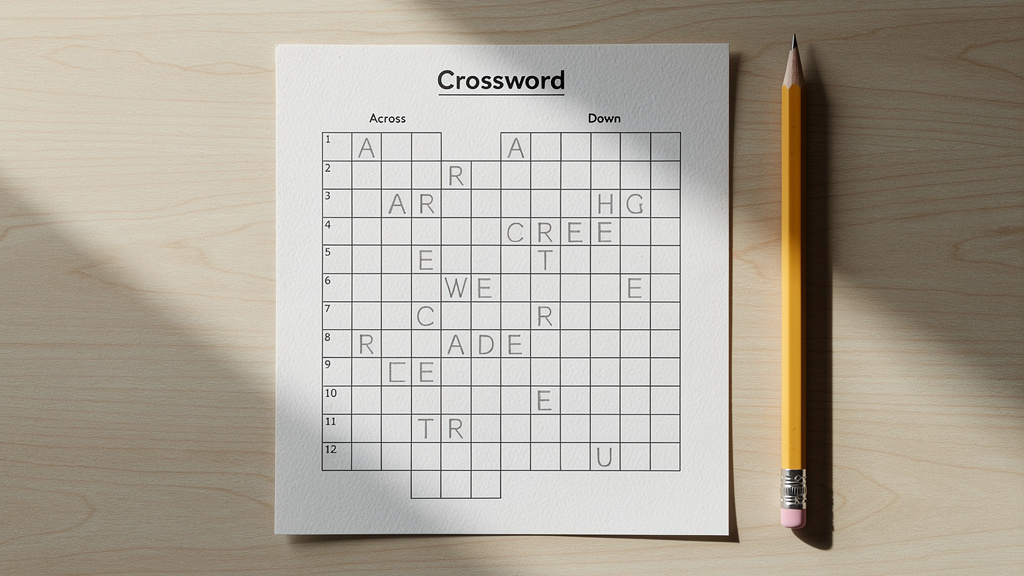
Krzyżówkę w Wordzie da się zrobić bez żadnych dodatków i bez specjalnych programów. W praktyce wystarczy dobrze wykorzystać tabelę, obramowania i numerowanie pól. To rozwiązanie sprawdza się zarówno przy prostej krzyżówce dla dzieci, jak i przy materiałach do szkoły, pracy albo na rodzinne spotkanie. Word nie jest narzędziem typowo „krzyżówkowym”, ale ma jedną dużą zaletę: pozwala wszystko ustawić ręcznie i dokładnie tak, jak trzeba. Jeśli zależy na gotowym arkuszu do wydruku, ten sposób jest szybki i po prostu wygodny.
Co przygotować przed układaniem krzyżówki
Zanim powstanie siatka, warto przygotować samą treść. Bez tego łatwo utknąć w połowie, bo hasła nie będą do siebie pasować albo zabraknie miejsca na odpowiedź główną. Najwygodniej zacząć od wypisania słów i krótkich definicji w osobnym fragmencie dokumentu albo na kartce.
Dobrze sprawdza się zestaw od 8 do 15 haseł, jeśli krzyżówka ma zmieścić się na jednej stronie A4 i pozostać czytelna po wydruku. Im dłuższe słowa, tym trudniej ułożyć zgrabną siatkę. Na początek lepiej wybierać hasła średniej długości, najlepiej od 4 do 8 liter.
- Word w dowolnej nowszej wersji
- lista haseł i definicji
- ustalone hasło główne, jeśli ma się pojawić
- chwila na ręczne dopasowanie układu pól
Najwięcej czasu schodzi nie na klikaniu w Wordzie, tylko na sensownym rozłożeniu wyrazów. Właśnie dlatego warto najpierw sprawdzić, które litery się powtarzają i gdzie można zrobić przecięcia. Dzięki temu tabela nie urośnie do absurdalnych rozmiarów, a krzyżówka będzie wyglądać schludnie.
Jeśli krzyżówka ma trafić do druku, lepiej od razu myśleć o dużych polach. To, co na ekranie wygląda dobrze, po wydrukowaniu bywa zbyt ciasne do wpisywania liter długopisem.
Jak zrobić siatkę krzyżówki z tabeli
Najprostsza metoda polega na wstawieniu tabeli i zamianie jej w planszę. To rozwiązanie daje pełną kontrolę nad rozmiarem pól, ich kolorem i obramowaniem. Zamiast rysować pojedyncze kwadraty ręcznie, lepiej od razu zacząć od większej siatki, a potem ukryć niepotrzebne komórki.
- Ustaw kursor w miejscu, gdzie ma być krzyżówka.
- Wejdź w zakładkę Wstawianie > Tabela.
- Wybierz tabelę, na przykład 12 x 12 albo 15 x 15.
- Zaznacz całą tabelę i ustaw jednakową szerokość oraz wysokość komórek.
- Wyśrodkuj zawartość komórek w pionie i poziomie.
- Zostaw widoczne tylko te pola, które będą częścią krzyżówki.
Na start lepiej zrobić siatkę trochę większą, niż wynikałoby to z liczby haseł. Kilka pustych pól nie przeszkadza, a za mała tabela oznacza późniejsze poprawki. W Wordzie przesuwanie całej konstrukcji jest mniej wygodne niż od razu danie sobie zapasu.
Jak ustawić równe kwadraty
Żeby krzyżówka wyglądała profesjonalnie, komórki muszą być kwadratowe. Samo przeciąganie myszą zwykle kończy się tym, że pola są minimalnie nierówne i po wydruku od razu to widać. Lepiej skorzystać z ustawień tabeli.
Po zaznaczeniu tabeli trzeba wejść w Układ tabeli i wpisać konkretny wymiar wysokości oraz szerokości komórek. Dla standardowej kartki A4 dobrze sprawdzają się pola od 0,7 cm do 1 cm. Mniejsze będą zbyt ciasne, a większe szybko zabiorą całą stronę.
Równe pola mają jeszcze jedną zaletę: łatwiej ustawić numery pytań i litery. Przy prostokątnych komórkach tekst „ucieka”, a całość wygląda chaotycznie. Jeśli krzyżówka ma być estetyczna, ten etap naprawdę robi różnicę.
Warto też od razu ustawić marginesy strony na nieco węższe, jeśli siatka ma być większa. Dzięki temu nie zabraknie miejsca na pytania pod spodem lub obok planszy.
Jak ukryć niepotrzebne pola
Krzyżówka nie powinna wyglądać jak pełna tabela z wpisanymi słowami. Potrzebne są tylko te pola, w których rzeczywiście pojawią się litery. Resztę trzeba „wyczyścić”, czyli usunąć ich obramowanie albo wypełnić je kolorem tła dokumentu.
Najczyściej wygląda metoda z usuwaniem obramowań. Wystarczy zaznaczyć komórki, które nie należą do siatki, a następnie w opcjach obramowania wybrać Brak obramowania. Zostają tylko właściwe kwadraty, a tabela przestaje być widoczna jako całość.
Drugi sposób to wypełnienie pustych komórek na biało lub innym kolorem i pozostawienie cienkich linii. To ma sens wtedy, gdy krzyżówka ma mieć bardziej graficzny charakter. Do klasycznej wersji drukowanej lepsze jest jednak całkowite ukrycie zbędnych pól.
Przy tym etapie najlepiej pracować ze wcześniej rozrysowanym układem haseł. Bez planu łatwo usunąć nie te komórki, co trzeba, a potem wracać do ustawień pojedynczych pól.
Jak wpisać hasła i ponumerować pola
Kiedy siatka jest gotowa, można przejść do rozmieszczenia wyrazów. Najpierw warto wpisać słowa roboczo, żeby sprawdzić, czy wszystko się zgadza. Dopiero później dobrze jest usunąć litery, zostawić numerację i przygotować planszę dla rozwiązującego.
W praktyce najlepiej układać hasła od najdłuższego. Długie wyrazy najtrudniej zmieścić, więc to one powinny wyznaczyć szkielet całej krzyżówki. Krótsze słowa łatwiej dopasować później w miejscach przecięć.
Numeracja bez bałaganu
Numer w krzyżówce powinien znaleźć się w lewym górnym rogu pola startowego danego hasła. Word nie ma do tego osobnej funkcji, ale można to zrobić bez kombinowania. Najprościej wpisać małą cyfrę, zmniejszyć jej rozmiar i ustawić przed literą lub zamiast niej na etapie przygotowania planszy.
Jeszcze lepszy efekt daje użycie dwóch wierszy w komórce: mała cyfra u góry, a litera niżej podczas układania roboczego. Po sprawdzeniu wystarczy usunąć litery i zostawić same cyfry. Takie rozwiązanie zajmuje chwilę więcej, ale numeracja pozostaje czytelna.
Jeśli numerów jest dużo, dobrze trzymać się jednej zasady: numerować tylko te pola, od których zaczyna się wyraz poziomy albo pionowy. Nie ma sensu nadawać numeru każdemu przecięciu. Im prościej, tym łatwiej później dopasować pytania do układu.
Przy małych komórkach warto zmniejszyć rozmiar cyfr do 7-8 pkt. Większe będą zabierały miejsce na wpisanie litery, a po wydruku zrobi się tłoczno.
Po ułożeniu wszystkich haseł trzeba dokładnie sprawdzić przecięcia. Jeśli w jednym miejscu litery się nie zgadzają, lepiej poprawić to od razu. Późniejsze przerabianie całego układu zwykle kończy się niepotrzebną stratą czasu.
Najwygodniej zrobić dwie wersje w jednym pliku: roboczą z wpisanymi hasłami i końcową do rozwiązania. W razie pomyłki nie trzeba odtwarzać całej siatki od zera.
Jak dodać pytania, hasło główne i lepszy układ strony
Sama plansza to dopiero połowa pracy. Krzyżówka musi jeszcze mieć czytelne definicje, a jeśli przewidziane jest hasło główne, trzeba je jakoś wyróżnić. W Wordzie najlepiej zrobić to prosto i bez przesadnych ozdobników.
Pytania można umieścić pod krzyżówką albo obok niej. Jeśli siatka jest szeroka, wygodniej dać definicje pod spodem w dwóch blokach: Poziomo i Pionowo. Taki układ jest intuicyjny i nie wymaga skakania wzrokiem po całej stronie.
Hasło główne najczęściej oznacza się przez pogrubienie wybranych pól, zmianę koloru obramowania albo lekkie cieniowanie tych komórek. Nie warto przesadzać z kolorami, bo przy wydruku w czerni całość może stać się nieczytelna. Najbezpieczniej działa grubsza ramka albo bardzo jasne szare tło.
- Poziomo: definicje dla haseł wpisywanych od lewej do prawej
- Pionowo: definicje dla haseł wpisywanych z góry na dół
- Hasło główne: pola wyróżnione ramką lub kolorem
Jeśli krzyżówka ma wyglądać bardziej elegancko, warto dodać tytuł i krótką instrukcję, na przykład: „Wpisz odpowiedzi, a z zaznaczonych pól odczytaj hasło”. Taki dopisek oszczędza tłumaczenia i od razu pokazuje, co trzeba zrobić.
Dobrze działa też podział strony na strefy: u góry tytuł, pośrodku plansza, na dole pytania. Taki układ jest wygodny przy drukowaniu i nie wymaga kombinowania z zawijaniem tekstu wokół tabeli.
Poprawki przed wydrukiem i gotowa wersja do rozwiązania
Na końcu warto poświęcić kilka minut na kontrolę techniczną. W Wordzie łatwo przeoczyć drobiazgi: nierówne obramowanie, zbyt mały numer albo komórkę, która przez przypadek zachowała linię z tabeli. Na ekranie tego czasem nie widać, ale wydruk szybko pokazuje wszystkie niedoróbki.
Najpierw dobrze jest powiększyć widok do 120-150% i przejrzeć planszę komórka po komórce. Potem warto przełączyć się na podgląd wydruku. To właśnie tam wychodzą problemy z marginesami, uciętym tytułem albo zbyt ciasnym rozmieszczeniem pytań.
Jeśli krzyżówka ma być rozwiązywana ręcznie, z planszy trzeba usunąć wpisane roboczo litery, zostawiając samą siatkę i numerację. Najbezpieczniej nie robić tego w oryginale, tylko skopiować całą stronę i przygotować osobną wersję końcową. Dzięki temu odpowiedzi zostają pod ręką.
Do zapisu najlepiej użyć dwóch formatów: pliku .docx do dalszej edycji oraz PDF do drukowania lub wysyłki. PDF zachowa układ, więc nic się nie rozjedzie na innym komputerze ani w innej wersji Worda.
Jeżeli krzyżówka ma trafić do dzieci albo seniorów, warto zwiększyć pola i zostawić więcej miejsca na wpisywanie. To drobna zmiana, ale bardzo poprawia wygodę. W przypadku materiałów szkolnych dobrze sprawdza się też dodanie miejsca na imię i nazwisko oraz datę.
Gotowa krzyżówka zrobiona w Wordzie nie wymaga specjalnych umiejętności graficznych. Najważniejsze są trzy rzeczy: równa tabela, sensowny układ haseł i czytelna numeracja. Reszta to już tylko kosmetyka, którą da się dopracować w kilka minut.