
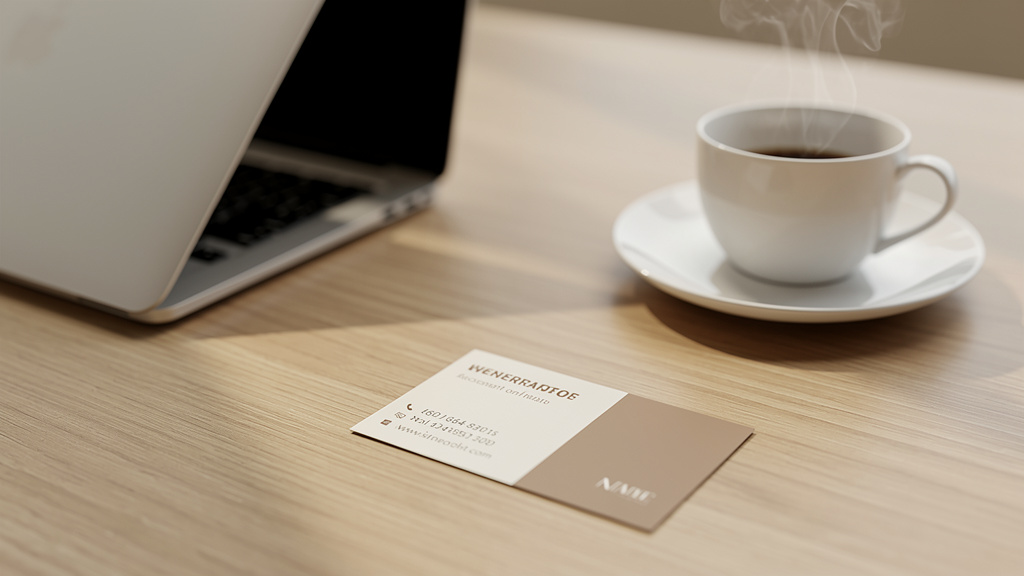
Zasada jest prosta: wizytówka ma być czytelna i dać się szybko zeskanować wzrokiem. Wyjątek pojawia się wtedy, gdy wizytówka ma grać „pierwsze skrzypce” jako mini-portfolio (np. dla grafika) i celowo stawia na mocniejszą formę niż treść. Word spokojnie wystarczy, żeby przygotować estetyczny projekt i plik do druku, bez instalowania dodatkowych programów. Poniżej znajdują się konkretne ustawienia, wymiary i kroki, dzięki którym wizytówka wyjdzie równo, bez przyciętych liter i bez przypadkowych przesunięć. Efekt: gotowa wizytówka w Wordzie + PDF do drukarni.
1) Zanim zaczniesz: wymiary, spady i margines bezpieczeństwa
Najpopularniejszy format w Polsce to 90 × 50 mm. Czasem spotyka się też 85 × 55 mm (bardziej „europejski”), ale jeśli nie ma konkretnego wymogu, 90 × 50 mm jest najbezpieczniejsze.
Do druku dochodzą dwie rzeczy, o których początkujący często zapominają: spad i margines bezpieczeństwa. Spad to obszar, który zostanie obcięty po wydruku (żeby krawędź była idealna). Margines bezpieczeństwa to z kolei miejsce, w którym nie powinno się umieszczać tekstu, bo cięcie może „zjechać” o ułamki milimetra.
Najpraktyczniej przyjąć: spad 2 mm z każdej strony oraz margines bezpieczeństwa 3–5 mm od krawędzi. Wtedy nawet przy lekkim przesunięciu cięcia nic ważnego nie zniknie.
Jeśli wizytówka ma tło „pod krawędź” (kolor, zdjęcie, gradient), tło powinno wchodzić na spad. Tekst i logo lepiej trzymać w bezpiecznej strefie.
2) Jak zrobić wizytówkę w Wordzie z gotowego szablonu
Najkrótsza droga to gotowe szablony Worda. Dają przewidywalny układ, a potem wystarczy podmienić treści i kolory. To dobre rozwiązanie, jeśli liczy się czas i nie ma potrzeby „wykręcania” niestandardowej formy.
- Otwórz Worda i wybierz Plik → Nowy.
- W wyszukiwarce szablonów wpisz: wizytówka albo business card.
- Wybierz szablon, który ma układ zbliżony do potrzeb (logo + dane, dwustronna, minimal).
- Podmień teksty, wstaw logo (najlepiej PNG/SVG, jeśli Word pozwala), dopasuj kolory.
- Sprawdź, czy projekt mieści się w bezpiecznym marginesie i czy nic nie „wisi” na krawędzi.
Szablony potrafią być oparte o arkusze etykiet (np. Avery). To wygodne, jeśli wizytówki mają być drukowane na gotowych arkuszach samoprzylepnych lub perforowanych. Do drukarni offsetowej częściej przygotowuje się pojedynczy projekt i eksport do PDF.
3) Wizytówka od zera: najlepsza metoda w Wordzie (tabela + siatka)
Jeśli szablony są zbyt „sztywne”, najpewniejszy sposób w Wordzie to zrobienie wizytówki na bazie tabeli. Tabela trzyma wymiary i minimalizuje ryzyko, że elementy się rozjadą przy drukowaniu.
Ustawienia strony i jednostki (żeby milimetry miały sens)
Najpierw warto ustawić dokument tak, by łatwo operować w milimetrach. Word domyślnie lubi centymetry, ale w praktyce i tak pracuje się na konkretnych liczbach.
Ustawienia, które zwykle pomagają:
- Widok → Linijka (ułatwia kontrolę szerokości i położenia elementów).
- Układ → Marginesy → Niestandardowe: ustaw małe marginesy robocze, np. 5–8 mm (to marginesy strony, nie margines bezpieczeństwa wizytówki).
- Układ → Rozmiar: zostaw A4, jeśli planowane jest rozmieszczenie kilku wizytówek na stronie do domowego druku.
Jeżeli celem jest jeden projekt do drukarni, wygodniej pracuje się na A4, ale projektuje się jedną wizytówkę w „klocku” o konkretnych wymiarach. Drukarnia i tak ułoży impozycję lub poprosi o projekt pojedynczy.
Budowa wizytówki w tabeli (wymiar 90 × 50 mm)
Najstabilniej działa jedna komórka tabeli o rozmiarze wizytówki (lub większym, jeśli uwzględniasz spady). Dla druku „na gotowo” w domu wystarczy czyste 90 × 50 mm. Dla drukarni lepiej przygotować projekt powiększony o spady: 94 × 54 mm (czyli +2 mm z każdej strony).
Kroki w praktyce:
Wstaw tabelę 1×1, a potem ustaw jej rozmiar. Kliknij tabelę prawym przyciskiem → Właściwości tabeli:
Ustaw:
- Szerokość: 90 mm (albo 94 mm ze spadem).
- Wysokość wiersza: dokładnie 50 mm (albo 54 mm ze spadem), najlepiej „Dokładnie”.
- Wyrównanie w komórce: góra/lewo na start, potem dopasuj ręcznie.
Następnie usuń obramowanie tabeli (jeśli ma nie być widoczne): Narzędzia tabel → Projektowanie → Obramowania → Brak obramowania. Jeśli chcesz mieć delikatną linię pomocniczą na czas projektowania, ustaw cienką ramkę i usuń ją dopiero przed eksportem.
4) Układ i typografia: co wpisać i jak to poukładać, żeby wyglądało profesjonalnie
Wizytówka w Wordzie może wyglądać naprawdę dobrze, jeśli trzyma się kilku prostych zasad składu. Najczęstszy błąd to upychanie zbyt wielu informacji i ratowanie się mikroskopijną czcionką.
W praktyce najlepiej działa krótki zestaw danych: imię i nazwisko, stanowisko/rola, telefon, e-mail, strona i ewentualnie adres (jeśli faktycznie potrzebny). Resztę (NIP, REGON, pełne formy prawne) częściej wrzuca się do stopki maila niż na wizytówkę.
Wskazówki, które zwykle robią różnicę:
- Rozmiar czcionki dla danych kontaktowych: najczęściej 8–10 pt. Poniżej 8 pt bywa słabo czytelne po druku.
- Jedna rodzina fontu (max dwie) i konsekwencja: pogrubienie tylko tam, gdzie ma prowadzić wzrok (np. nazwisko).
- Wyrównanie do lewej jest najbardziej „bezbolesne”. Wyśrodkowanie wygląda efektownie, ale łatwiej o chaos, zwłaszcza przy kilku liniach.
- Logo w rozsądnej wielkości: lepiej trochę mniejsze, ale ostre i z oddechem wokół.
Dobrze wygląda też podział na dwie strefy: po lewej logo/nazwa, po prawej kontakt (lub odwrotnie). W Wordzie wygodnie robi się to przez dwa pola tekstowe albo dwie kolumny w tabeli (np. tabela 1×2 wewnątrz głównej komórki). Ważne, by potem nie „ciągnąć” elementów myszką na milimetry bez kontroli — lepiej używać wyrównania i ustawień położenia.
5) Grafika, kolory i tło: jak uniknąć rozmycia i „brudnego” druku
Word nie jest programem DTP, więc warto trzymać się rozwiązań, które daje przewidywalny efekt. Najwięcej problemów sprawiają obrazki niskiej jakości oraz tła rozciągane na siłę.
Jakość plików (żeby logo nie było jak z faksu)
Logo najlepiej wstawić w możliwie wysokiej jakości. Jeśli dostępne jest SVG, to świetnie, bo skaluje się bez utraty ostrości (czasem Word różnie je obsługuje, zależnie od wersji). Jeśli nie, użyj PNG w dużej rozdzielczości. JPEG nadaje się do zdjęć, ale do logo z ostrymi krawędziami często wprowadza artefakty.
W Wordzie potrafi też zadziałać kompresja obrazów. Żeby jej uniknąć, warto zajrzeć do ustawień: Plik → Opcje → Zaawansowane → Rozmiar i jakość obrazu i zaznaczyć „Nie kompresuj obrazów w pliku” (nazwy mogą się minimalnie różnić).
Kolory: to, co w Wordzie wygląda na intensywną czerń, po druku może wyjść jako „sprana” lub z dominującym odcieniem. Jeśli druk odbywa się domowo, problem jest mniejszy. Jeśli plik idzie do drukarni, lepiej skonsultować profil kolorów i oczekiwania — Word i tak nie daje pełnej kontroli CMYK, więc bezpieczniej trzymać się prostych, nieprzesadzonych kolorów i sprawdzać próbkę.
6) Druk i eksport: domowa drukarka vs drukarnia + PDF bez niespodzianek
Etap „wydrukuj” potrafi zepsuć nawet ładny projekt. W Wordzie najważniejsze jest, by nie skalować dokumentu przypadkiem i nie zgubić proporcji.
Jeśli wizytówka ma być drukowana w domu, zwykle najlepiej ułożyć kilka sztuk na A4 (np. 10 sztuk), zostawić odstępy na cięcie i wydrukować na grubszym papierze. Jeśli ma iść do drukarni, częściej wysyła się pojedynczy projekt (przód/tył) i drukarnia układa to na arkuszu.
Przy drukowaniu i eksporcie trzymaj się tego krótkiego zestawu:
- W podglądzie wydruku sprawdź, czy ustawione jest 100% (bez „Dopasuj do strony”).
- Eksportuj do PDF: Plik → Eksportuj → Utwórz PDF/XPS, a potem wybierz wysoką jakość druku.
- Jeśli jest wersja dwustronna, dopilnuj zgodności: przód i tył w tym samym rozmiarze, z tą samą osią (łatwo o przesunięcie tyłu o 1–2 mm).
- Zrób próbny wydruk na zwykłej kartce, przyłóż linijkę i sprawdź realny rozmiar 90 × 50 mm.
Na koniec warto przygotować plik bez „pomocniczych” ramek i bez przypadkowych elementów poza projektem. Jeśli w projekcie użyto tabeli jako konstrukcji, obramowania muszą być wyłączone. Jeśli użyto pól tekstowych, dobrze sprawdzić, czy mają wyłączone wypełnienie/obrys (chyba że są częścią stylu).
Jeżeli drukarnia prosi o spady, a Word nie daje pełnej kontroli nad znakami cięcia, najbezpieczniej jest oddać projekt w wymiarze ze spadem (np. 94 × 54 mm) i dopisać w uwagach, że format netto to 90 × 50 mm. Wiele drukarni poradzi sobie z tym bez problemu, o ile wszystko jest równo i w PDF.