
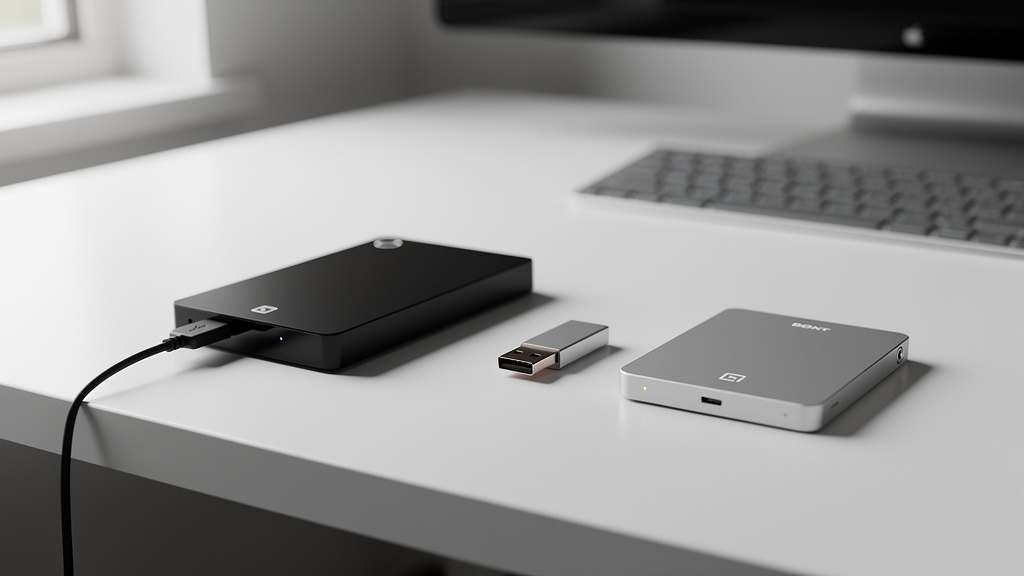
Formatowanie dysku potrafi być proste… dopóki nie pojawi się komunikat o błędzie, dysk „znika” z systemu albo trzeba przygotować nośnik pod konsolę, Maca i Windows jednocześnie. Da się to ogarnąć bez doktoratu z informatyki, tylko trzeba dobrać narzędzie do konkretnego zadania. Dobry program do formatowania dysków nie tylko „czyści” nośnik, ale też pomaga z partycjami, tablicą GPT/MBR i systemami plików. Poniżej zebrane są sensowne opcje i szybki sposób wyboru, żeby nie instalować przypadkowych cudów z internetu.
Na start: formatowanie to nie zawsze to samo
Pod hasłem „formatowanie” kryją się co najmniej trzy różne potrzeby. Najczęściej chodzi o zwykłe przygotowanie dysku pod system plików (np. NTFS, exFAT). Czasem trzeba naprawić układ partycji, bo dysk był z innego komputera, NAS-a albo po awarii. Bywa też tak, że celem jest bezpieczne wymazanie danych, a nie tylko szybkie „odświeżenie” nośnika.
W praktyce wybór programu zależy od tego, czy ma to być dysk systemowy, zewnętrzny, pendrive, karta SD, a może nowy SSD NVMe. Inne narzędzie sprawdzi się do jednorazowego formatowania pendrive’a, a inne do ogarniania partycji na dysku, na którym stoi Windows.
Co powinien umieć dobry program do formatowania dysków
Nie ma jednego najlepszego programu dla wszystkich. Są jednak funkcje, które realnie oszczędzają czas i nerwy — zwłaszcza gdy systemowe narzędzia odmawiają współpracy.
- Obsługa systemów plików: NTFS, exFAT, FAT32 (Windows), APFS (macOS), ext4 (Linux).
- Możliwość wyboru tablicy partycji: GPT (nowoczesne UEFI) vs MBR (starsze BIOS/kompatybilność).
- Tworzenie/usuwanie partycji i zmiana ich rozmiaru (gdy brakuje miejsca albo trzeba zrobić „na czysto”).
- Tryb „quick” vs pełne formatowanie / test sektorów (ważne przy podejrzeniu uszkodzeń HDD).
Warto też zwrócić uwagę na komunikaty i bezpieczeństwo. Program, który jasno pokazuje numer dysku, rozmiar i model, zmniejsza ryzyko sformatowania nie tego, co trzeba.
Narzędzia systemowe: często wystarczą i są najbezpieczniejsze
Jeśli chodzi o zwykłe formatowanie i podstawowe partycje, narzędzia wbudowane w system są zwykle najbardziej przewidywalne. Nie dorzucają reklam, nie instalują „dodatków” i rzadko robią niespodzianki.
Windows: Zarządzanie dyskami i DiskPart
Zarządzanie dyskami (diskmgmt.msc) jest dobre do prostych akcji: tworzenie partycji, formatowanie na NTFS/exFAT, przypisywanie liter, usuwanie woluminów. Sprawdza się, gdy dysk jest wykryty poprawnie i nie ma nietypowych błędów.
Gdy Windows upiera się, że nie da się sformatować, albo pokazuje „nieprzydzielone” w dziwny sposób, do gry wchodzi DiskPart (konsola). To narzędzie potrafi wyczyścić układ partycji komendą „clean” i postawić wszystko od nowa. Jest skuteczne, ale ma jedną wadę: łatwo pomylić numer dysku, a wtedy szkoda jest natychmiastowa.
Najczęstszy scenariusz, w którym DiskPart ratuje sytuację: pendrive po bootowaniu Linuksa, który nagle ma „dziwną” pojemność lub kilka partycji, z którymi Eksplorator sobie nie radzi.
macOS: Narzędzie dyskowe (Disk Utility)
W macOS Narzędzie dyskowe ogarnia formaty typowe dla Apple (APFS, HFS+) oraz exFAT/FAT32 pod zgodność z Windows. Przy dyskach zewnętrznych warto pamiętać o ustawieniu „Pokaż wszystkie urządzenia”, bo inaczej łatwo formatować tylko wolumin zamiast całego dysku (a to czasem zostawia bałagan w tablicy partycji).
Do przygotowania dysku „między systemami” najczęściej kończy się na exFAT, bo działa w macOS i Windows bez kombinowania. FAT32 bywa potrzebny do starszych urządzeń, ale ma limit 4 GB na pojedynczy plik.
GParted i Linux Live USB: gdy potrzebne są konkretne operacje na partycjach
Jeśli celem jest solidne zarządzanie partycjami, klasykiem jest GParted. Działa jako program w Linuksie, ale najwygodniej uruchamiać go z Live USB (bez instalacji na dysku). To częsty wybór, gdy trzeba:
- zmienić rozmiar partycji systemowej,
- usunąć pozostałości po starych systemach,
- naprawić układ partycji po przenosinach dysku między komputerami,
- przestawić dysk z MBR na GPT (czasem wymaga to wyczyszczenia dysku).
GParted pokazuje strukturę dysku w czytelny sposób i zwykle lepiej radzi sobie z „dziwnymi” przypadkami niż proste narzędzia systemowe. To nie jest magia: nadal można skasować dane, ale ryzyko pomyłki jest mniejsze, bo widać rozkład partycji jak na dłoni.
Popularne programy zewnętrzne (Windows): kiedy warto po nie sięgnąć
Zewnętrzne programy mają sens, gdy potrzeba czegoś więcej niż formatowanie: migracji systemu, klonowania dysku, konwersji partycji albo wygodnej pracy na wielu dyskach. W Windows najczęściej przewijają się trzy rodziny narzędzi: AOMEI Partition Assistant, MiniTool Partition Wizard oraz EaseUS Partition Master.
Ich zaleta to „prowadzenie za rękę” i sporo opcji w jednym miejscu: formatowanie, partycjonowanie, przenoszenie systemu, czasem odzyskiwanie partycji. Wadą potrafią być ograniczenia wersji darmowych (np. blokady niektórych operacji) oraz nachalne propozycje instalacji dodatków. Warto pobierać je wyłącznie ze stron producentów i uważnie klikać instalator.
Do formatowania pendrive’ów i dysków zewnętrznych, gdy system „nie chce”, dobrze sprawdza się też DiskGenius (mocny zestaw narzędzi) albo proste aplikacje producentów kart pamięci.
Formatowanie pod konkretny cel: szybkie scenariusze wyboru
Dysk zewnętrzny między Windows i macOS
Najczęstszy wybór to exFAT — bez limitu 4 GB na plik i bez dodatkowych sterowników. Formatowanie zrobi Zarządzanie dyskami w Windows albo Narzędzie dyskowe w macOS. Jeśli dysk zachowuje się podejrzanie (np. błędy partycji), wtedy szybciej będzie odpalić GParted z Live USB i postawić partycję od zera na GPT.
NTFS na dysku przenośnym ma sens, gdy nośnik będzie głównie do Windows, a macOS ma tylko „podglądać” (macOS domyślnie nie zapisuje na NTFS bez dodatkowego oprogramowania).
Pendrive pod BIOS/UEFI, instalator systemu, konsolę
Tu częściej chodzi o zgodność niż wygodę. FAT32 bywa wymagany przez część UEFI i urządzeń, ale ma limit 4 GB na plik (przy nowych obrazach ISO Windows to czasem przeszkadza). Jeśli pendrive ma być tylko do danych, lepiej celować w exFAT.
Do przygotowania bootowalnych pendrive’ów częściej używa się narzędzi typu Rufus niż „formatowników”, ale jeśli pendrive ma po bootowaniu „krzaki” w partycjach, DiskPart albo GParted najszybciej przywróci go do normalnego stanu.
Bezpieczne kasowanie danych: HDD i SSD to dwa różne światy
Szybkie formatowanie nie usuwa danych w sposób bezpieczny — zwykle tylko „zapomina” strukturę plików. Przy sprzedaży dysku albo przekazaniu komputera warto podejść do tematu rozsądnie.
Pełne nadpisywanie danych ma sens głównie na HDD. Dla SSD lepszą metodą jest funkcja typu Secure Erase (jeśli dostępna), bo klasyczne wielokrotne nadpisywanie może być mniej skuteczne i niepotrzebnie zużywa nośnik.
W przypadku HDD pełne formatowanie w Windows (bez zaznaczonego „Szybkie formatowanie”) potrafi dodatkowo przeskanować powierzchnię i wyłapać problemy z sektorami. Do typowego „wyczyszczenia przed sprzedażą” lepsze są jednak narzędzia do nadpisywania (np. rozwiązania wbudowane w niektóre pakiety dyskowe), bo dają kontrolę nad metodą i raportem.
Dla SSD sensowniejsze jest użycie narzędzia producenta (Samsung Magician, Kingston SSD Manager, Crucial Storage Executive itd.), bo często oferuje opcję Secure Erase lub pokrewne funkcje serwisowe. Jeśli takiej opcji nie ma, pozostaje szyfrowanie całego dysku i usunięcie klucza (w wielu przypadkach to najszybsza droga do „nieczytelnych” danych), ale to już temat bardziej pod konkretny model i system.
Najprostsza decyzja: który program wybrać w 30 sekund
- Ma być tylko zwykłe formatowanie dysku/pendrive’a: użyć narzędzia systemowego (Windows: Zarządzanie dyskami, macOS: Narzędzie dyskowe).
- System widzi dysk „dziwnie” albo nie pozwala sformatować: Windows DiskPart albo GParted z Live USB.
- Potrzebne jest grzebanie w partycjach (zmiana rozmiaru, porządkowanie po kilku systemach): GParted lub sensowny manager partycji w Windows (AOMEI/MiniTool/EaseUS).
- Chodzi o bezpieczne czyszczenie: HDD — narzędzie z nadpisywaniem; SSD — narzędzie producenta / Secure Erase.
Najczęstszy błąd to instalowanie pierwszego lepszego programu „do wszystkiego”, gdy wystarczy wbudowane narzędzie. Drugi błąd to formatowanie bez sprawdzenia, czy wybrany jest właściwy dysk (szczególnie w DiskPart). Trzymając się powyższego schematu, zwykle da się dobrać narzędzie bez zgadywania i bez ryzykownych eksperymentów.